
Ajustes del quiz: idioma, zona horaria, antispam y política de privacidad
Ajustes del quiz: idioma, zona horaria, antispam y política de privacidad
Después de crear el quiz y configurar el diseño, el siguiente paso importante es configurar los ajustes adicionales. Aquí adaptas el quiz a tus necesidades – idioma, zona horaria, protección antispam y política de privacidad.
🖼️ Imagen principal del quiz
La imagen principal es el elemento visual del primer pantallazo del quiz. Define la primera impresión del usuario, así que conviene prepararla con las medidas adecuadas.
Tamaños recomendados
Los tamaños de imagen en AdsQuiz son adaptables – el quiz se ve bien en pantallas de distintos anchos. Para ordenador recomendamos una imagen cuadrada de al menos 1124×1124 píxeles. En móvil la imagen es más rectangular, por lo que el tamaño óptimo es 1200×669 píxeles.
💡 Consejo: Coloca el contenido clave – texto, logotipo, imagen principal – en la zona central de la imagen, dentro de unos 900×900 píxeles. Así los elementos importantes no se recortarán ni en ordenador ni en móvil.
Cómo subir una imagen
En AdsQuiz puedes añadir imágenes al quiz de dos formas – subir tu propio archivo o usar la biblioteca integrada de Unsplash con millones de fotos.
Opción 1. Sube tu propia imagen
Abre el quiz, ve a la página de inicio y busca el campo para subir la imagen principal. Sube tu archivo y guarda los cambios.
⚠️ Importante: Usa imágenes en formato JPG o PNG. El archivo no puede superar los 5 MB.
Opción 2. Elige una imagen de la biblioteca Unsplash
Unsplash es una biblioteca con millones de fotos de alta calidad sobre cualquier tema, disponibles para usar sin restricciones.
Para añadir una imagen de Unsplash en AdsQuiz:
- Abre el quiz y haz clic en el campo de la imagen principal.
- Escribe un tema o palabra clave en el buscador – por ejemplo, «interior», «fitness» o «business».
- Revisa los resultados y haz clic en la imagen que encaje.
- La imagen se añade automáticamente.
💡 Consejo: Busca en inglés para obtener mejores resultados – así la biblioteca de Unsplash devuelve fotos mucho más relevantes.
⚠️ Importante: Las imágenes de Unsplash están libres de licencia y se pueden usar en proyectos comerciales sin permisos adicionales.
📥 Dónde encontrar los leads del quiz
Todas las solicitudes recibidas a través del quiz se guardan en la sección «Leads» dentro del quiz. Ahí encontrarás la lista completa de leads: nombre, datos de contacto y respuestas del quiz.
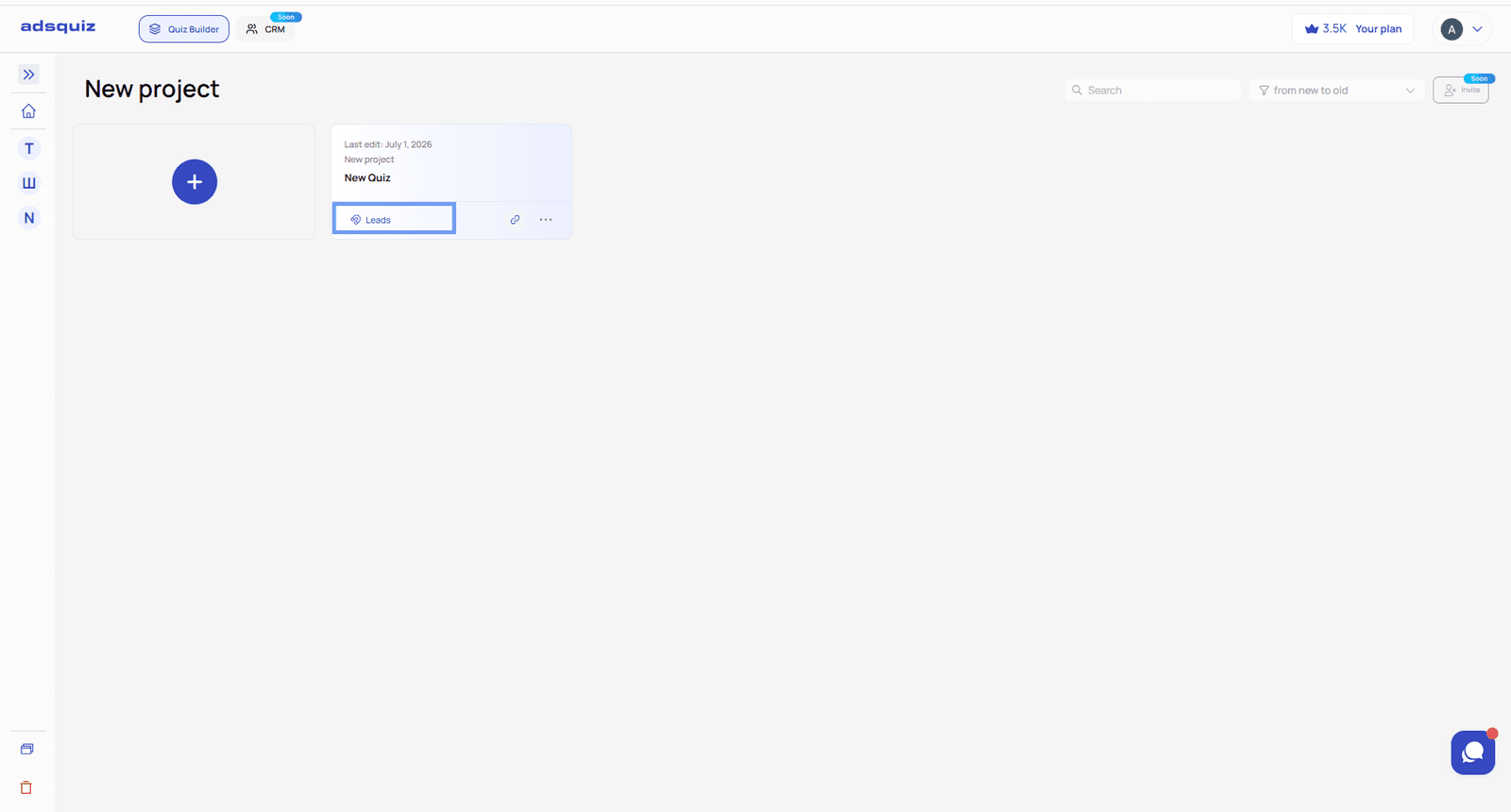
Cómo exportar los leads
Haz clic en el botón de exportar en la sección «Leads». El archivo se guardará en formato CSV.
El CSV se importa sin problemas en la mayoría de herramientas de datos, incluidos Excel y Google Sheets.
Cómo abrir un CSV en Excel
- Crea un documento de Excel nuevo o abre una hoja nueva.
- Ve a la pestaña «Datos» y haz clic en «Desde el texto/CSV».
- Busca el archivo descargado en tu dispositivo y haz clic en «Obtener datos».
- Selecciona coma como delimitador y Unicode UTF-8 como codificación.
- Haz clic en «Cargar» – los datos aparecerán en la hoja de cálculo.
Cómo abrir un CSV en Google Sheets
Solo tienes que subir el archivo CSV a Google Sheets – el formato se aplica automáticamente, sin pasos adicionales.
💡 Consejo: Si recoges leads con regularidad, es más cómodo configurar el envío automático a un CRM mediante una integración – así no tienes que exportar archivos a mano.
🌐 Ajustes de idioma del quiz
En los ajustes del quiz, elige un idioma de la lista. Se usará en los mensajes del sistema, los botones y otros elementos fijos de la interfaz del quiz.
Es importante elegir el idioma de tu audiencia – influye directamente en la experiencia del usuario y en la conversión. Si tu audiencia habla español pero los elementos del sistema aparecen en inglés, se crea una barrera que reduce la tasa de finalización.
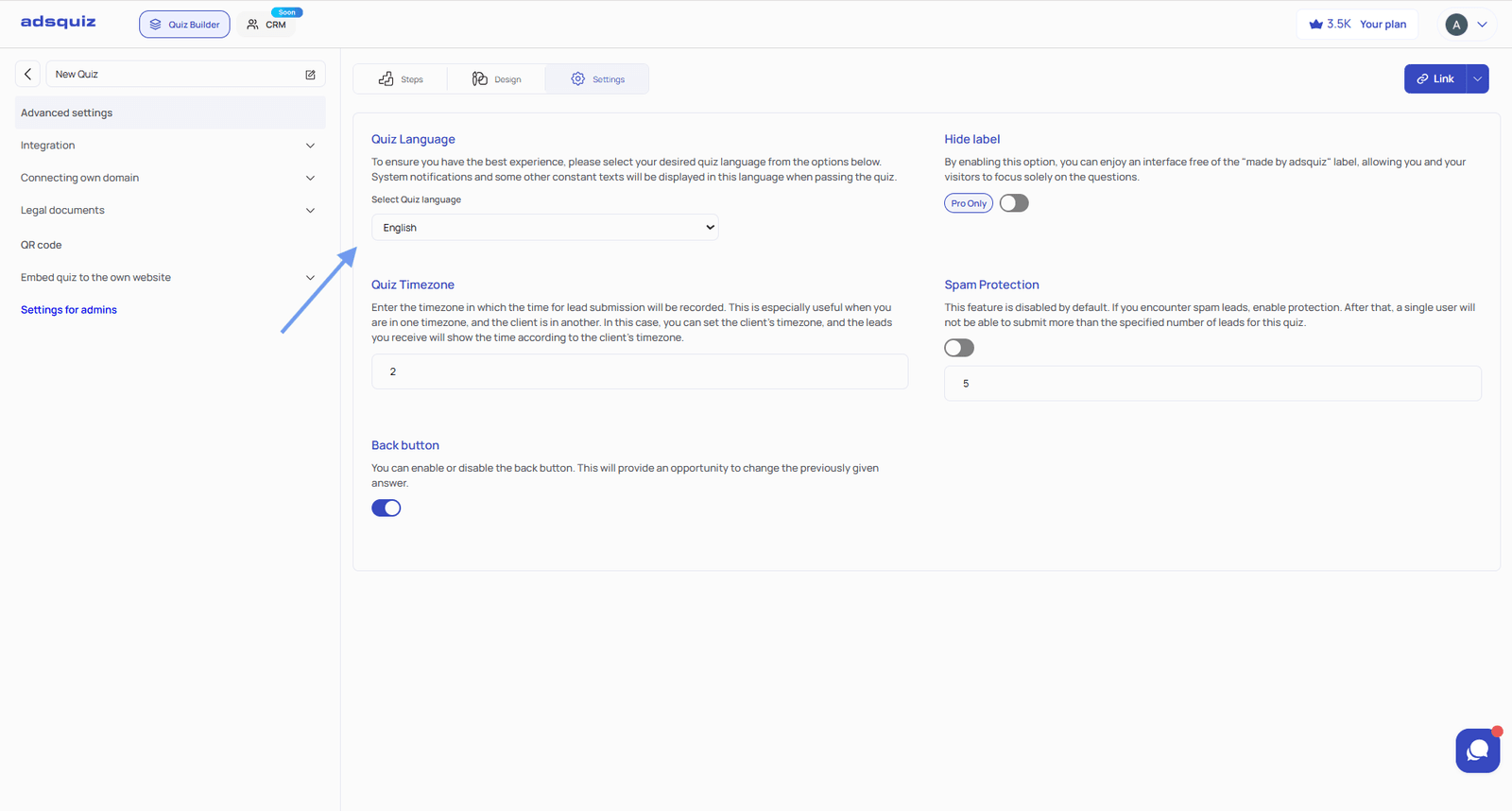
💡 Consejo: El idioma del quiz solo afecta a los elementos de sistema de la interfaz. Las preguntas y respuestas puedes escribirlas en el idioma que quieras.
🕐 Ajustes de zona horaria
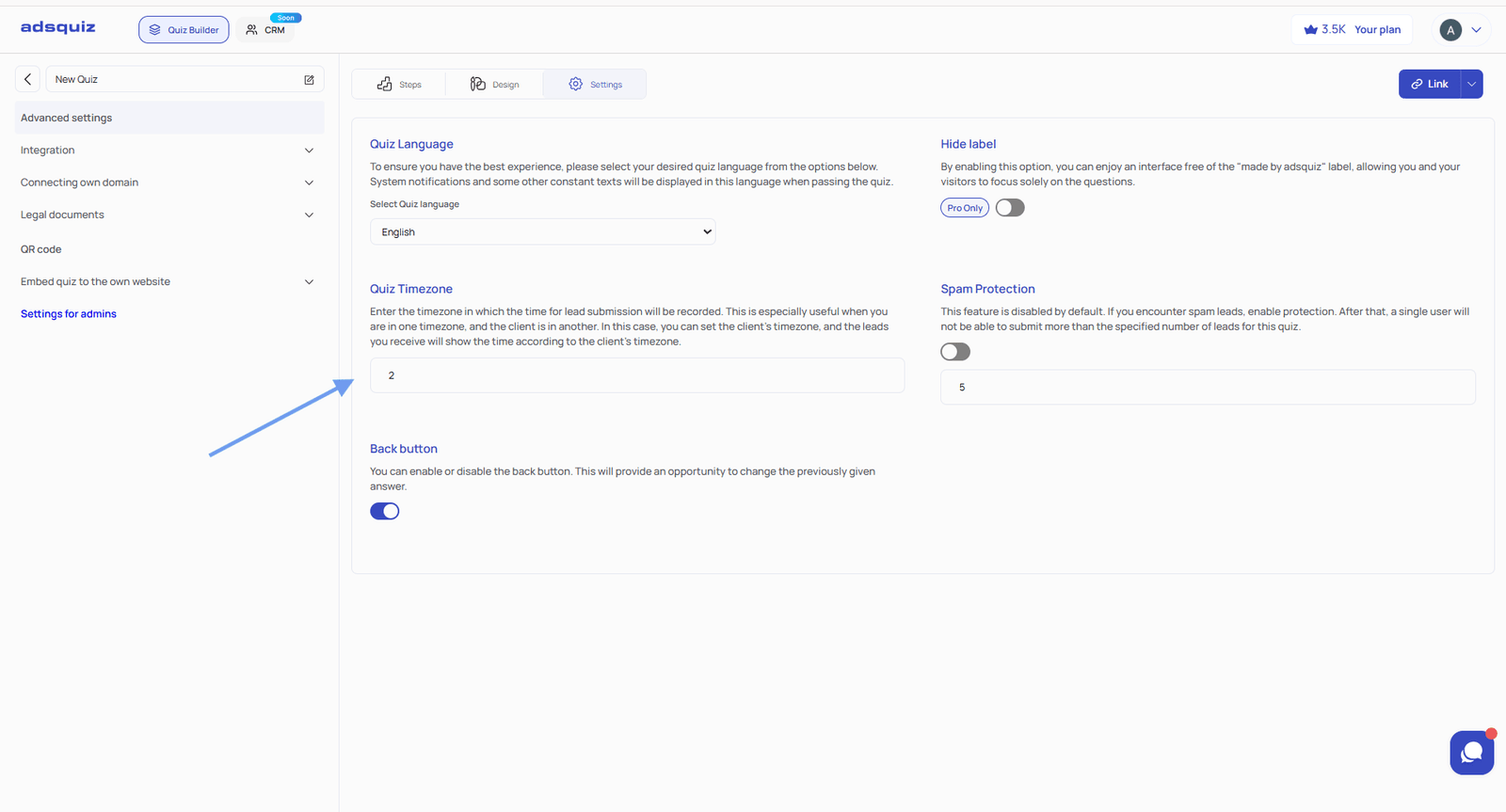
Indica la zona horaria del quiz en los ajustes. Todos los leads entrantes se registrarán con la hora de esa zona.
Esto es especialmente importante si tú y tus clientes estáis en zonas horarias distintas. Si trabajas con audiencias de varias regiones, la zona horaria correcta te permite saber exactamente cuándo llegan los leads y analizar los datos sin desfases.
↩️ Botón atrás
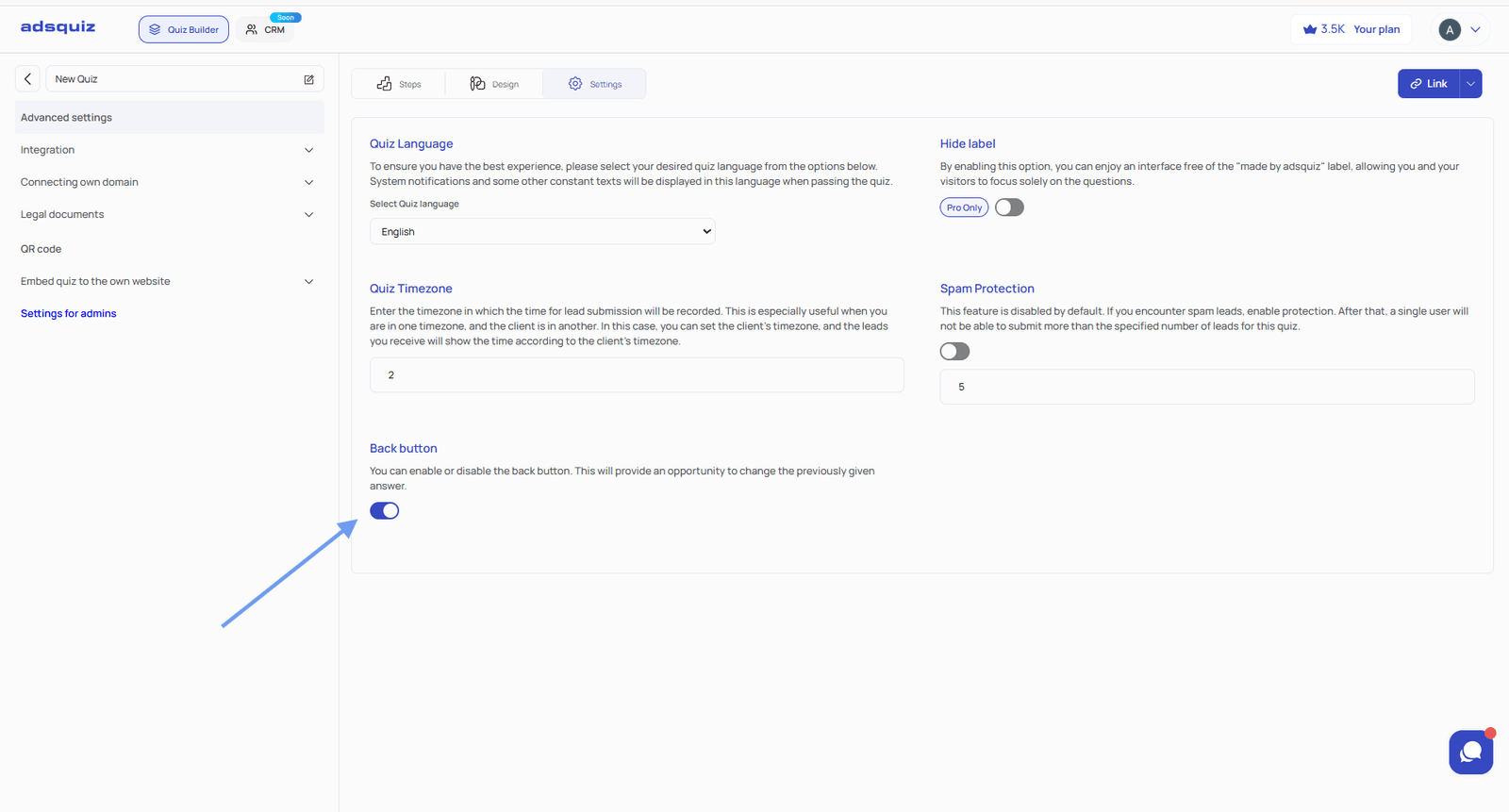
La posibilidad de volver al paso anterior se puede activar o desactivar:
- Activado – los usuarios pueden volver a una pregunta anterior y cambiar su respuesta.
- Desactivado – sin vuelta atrás; los usuarios solo avanzan.
Desactivar el botón atrás tiene sentido en tests de conocimientos y evaluaciones, donde importa la primera respuesta espontánea. También es útil cuando la lógica de ramificación se basa en respuestas concretas y volver atrás podría alterar el orden correcto de las preguntas.
🛡️ Protección antispam
La protección antispam es una función que limita las veces que se puede completar el quiz desde un mismo dispositivo. Está desactivada por defecto.
Cuándo usarla:
- El quiz recibe un volumen sospechosamente alto de solicitudes en poco tiempo
- Aparecen leads repetidos con datos idénticos
- El quiz se usa en un concurso o promoción en la que importa limitar las participaciones
Cómo funciona: Una vez activada, puedes definir el número máximo de veces que se puede completar desde un dispositivo – por ejemplo, 2. Al alcanzar el límite, el usuario no podrá volver a enviar solicitudes desde ese navegador. Actualmente la protección funciona a nivel de navegador.
Ten en cuenta: el límite no caduca automáticamente. Una vez alcanzado, el bloqueo sigue activo hasta que se restablezca manualmente.
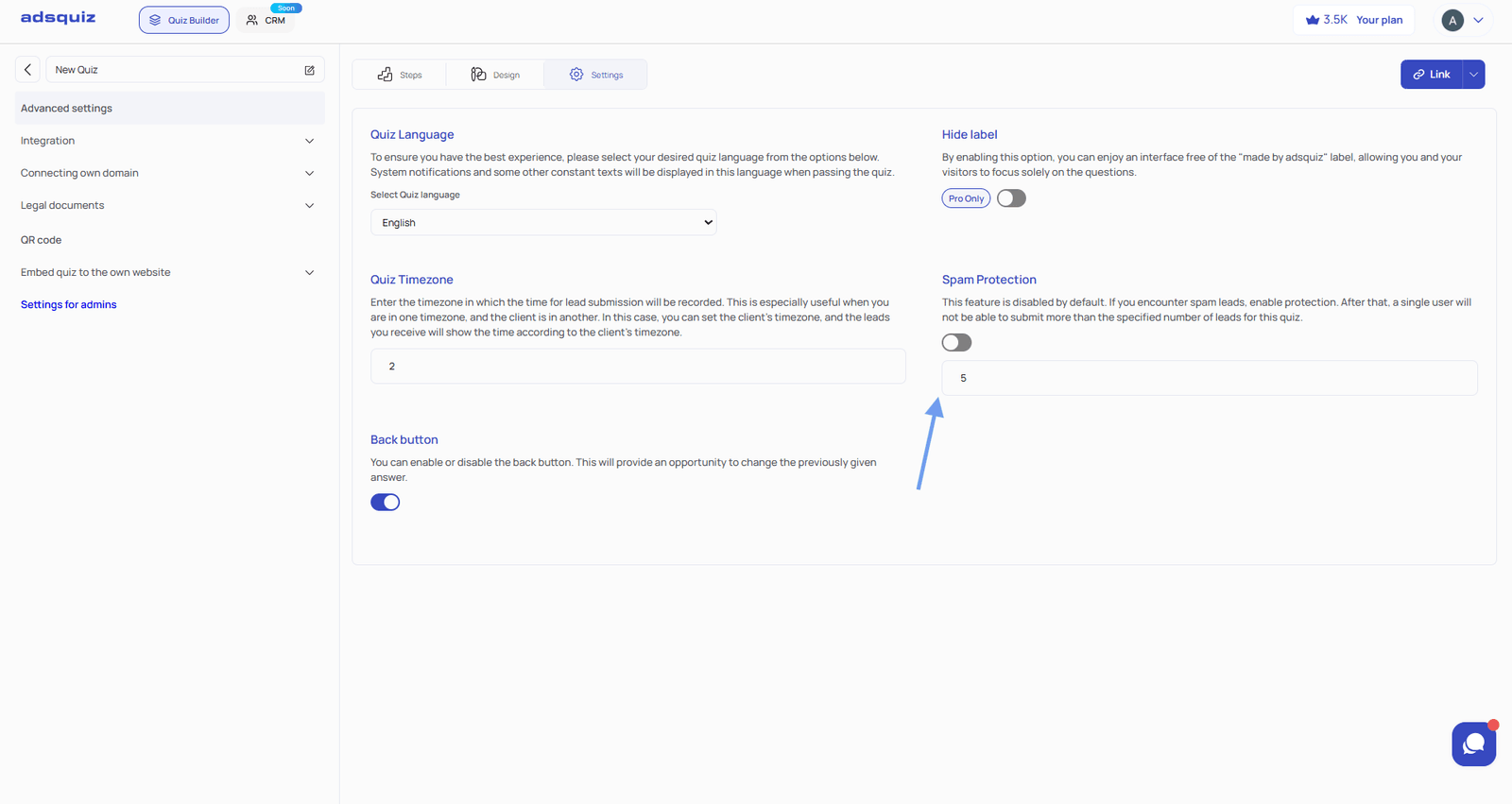
💡 Consejo: Para la mayoría de quizzes basta con un límite de 2–3 envíos por dispositivo. Así se filtra el spam sin bloquear a usuarios reales que hayan cerrado el quiz por error.
📄 Política de privacidad propia
En los ajustes del quiz puedes añadir un enlace a tus propios documentos legales y política de privacidad. Por defecto se usa la política estándar del servicio AdsQuiz, pero recomendamos añadir la tuya – adaptada a tu negocio.
Una política de privacidad propia:
- genera confianza en los clientes potenciales – los usuarios saben exactamente quién recoge sus datos
- explica cómo se usarán los datos de contacto después de enviar el formulario
- puede ser un requisito obligatorio de las plataformas publicitarias – Meta Ads y Google Ads exigen una política de privacidad para anuncios con formularios de captación
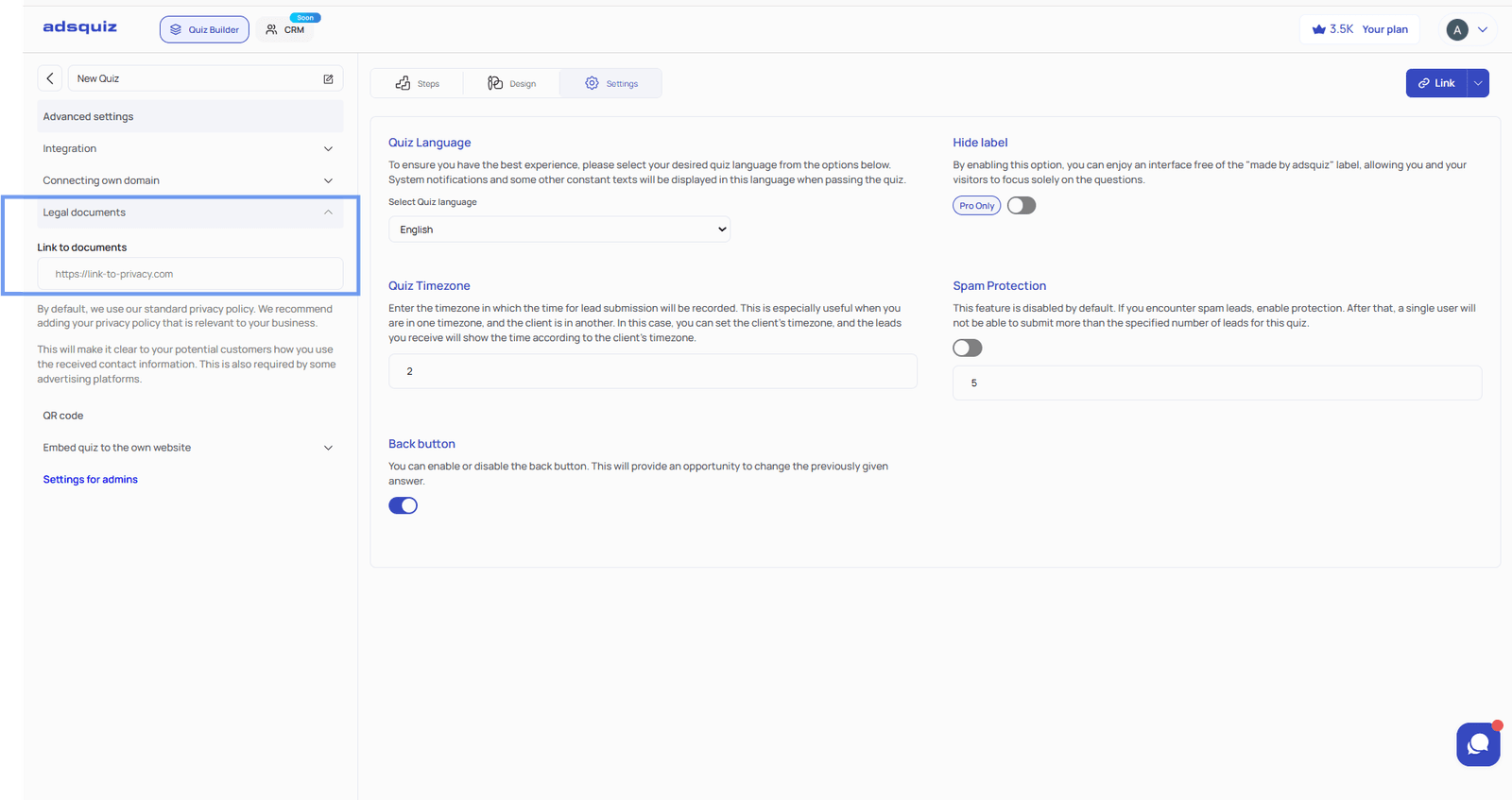
💡 Consejo: Si aún no tienes política de privacidad, crea una página en tu web con un texto básico y añade el enlace en los ajustes del quiz.
❓ Preguntas frecuentes
¿Puedo configurar la protección antispam para bloquear una IP concreta?
No – la protección antispam funciona de otra manera. El bloqueo se hace a nivel de navegador, no de IP. Al alcanzar el límite definido, el usuario no podrá volver a enviar solicitudes desde ese navegador.
¿Cómo cambio el idioma de la política de privacidad predeterminada?
El idioma de la política de privacidad predeterminada cambia automáticamente al cambiar el idioma del quiz. Basta con elegir el idioma deseado en los ajustes.
Si la protección antispam está activada, ¿lo notarán los usuarios al hacer el quiz?
No. El quiz se ve y funciona con normalidad para el usuario. Puede completarlo entero, pero una vez superado el límite, esa solicitud no llegará a tu sistema.