
Quiz-Einstellungen: Sprache, Zeitzone, Spamschutz und Datenschutzerklärung
Quiz-Einstellungen: Sprache, Zeitzone, Spamschutz und Datenschutzerklärung
Nachdem Sie das Quiz erstellt und das Design eingerichtet haben, ist der nächste wichtige Schritt die Konfiguration der zusätzlichen Einstellungen. Hier passen Sie das Quiz an Ihre Anforderungen an – Sprache, Zeitzone, Spamschutz und Datenschutzerklärung.
🖼️ Titelbild des Quiz
Das Titelbild ist das zentrale Bild auf dem ersten Bildschirm des Quiz. Es prägt den ersten Eindruck, daher sollten Sie es in den richtigen Maßen vorbereiten.
Empfohlene Größen
Die Bildgrößen in AdsQuiz sind responsiv – das Quiz wird auf Bildschirmen unterschiedlicher Breite korrekt angezeigt. Für die Desktop-Version empfehlen wir ein quadratisches Bild mit mindestens 1124×1124 Pixeln. Auf Mobilgeräten wirkt das Bild eher rechteckig, die optimale Größe ist daher 1200×669 Pixel.
💡 Tipp: Platzieren Sie wichtige Inhalte – Text, Logo, Hauptmotiv – im mittleren Bereich des Bildes, innerhalb von etwa 900×900 Pixeln. So werden wichtige Elemente weder auf dem Desktop noch auf dem Smartphone abgeschnitten.
So laden Sie ein Bild hoch
In AdsQuiz können Sie Bilder auf zwei Arten hinzufügen – eine eigene Datei hochladen oder die integrierte Unsplash-Bibliothek mit Millionen Fotos nutzen.
Option 1. Eigenes Bild hochladen
Öffnen Sie das Quiz, gehen Sie zur Startseite und suchen Sie das Feld zum Hochladen des Titelbilds. Laden Sie Ihre Datei hoch und speichern Sie die Änderungen.
⚠️ Wichtig: Verwenden Sie Bilder im Format JPG oder PNG. Die Datei darf höchstens 5 MB groß sein.
Option 2. Ein Bild aus der Unsplash-Bibliothek wählen
Unsplash ist eine Fotobibliothek mit Millionen hochwertiger Bilder zu jedem Thema, die ohne Einschränkungen genutzt werden können.
So fügen Sie in AdsQuiz ein Bild über Unsplash hinzu:
- Öffnen Sie das Quiz und klicken Sie auf das Feld für das Titelbild.
- Geben Sie ein Thema oder Stichwort in die Suche ein – zum Beispiel „interior“, „fitness“ oder „business“.
- Sehen Sie sich die Ergebnisse an und klicken Sie auf das passende Bild.
- Das Bild wird automatisch hinzugefügt.
💡 Tipp: Suchen Sie für die besten Ergebnisse auf Englisch – die Unsplash-Bibliothek liefert so deutlich passendere Fotos.
⚠️ Wichtig: Unsplash-Bilder sind lizenzfrei und dürfen ohne weitere Genehmigung in kommerziellen Projekten verwendet werden.
📥 Wo Sie Ihre Quiz-Leads finden
Alle über das Quiz eingegangenen Anfragen werden im Bereich „Leads“ innerhalb des Quiz gespeichert. Dort finden Sie die vollständige Liste der gesammelten Leads: Name, Kontaktdaten und Quiz-Antworten.
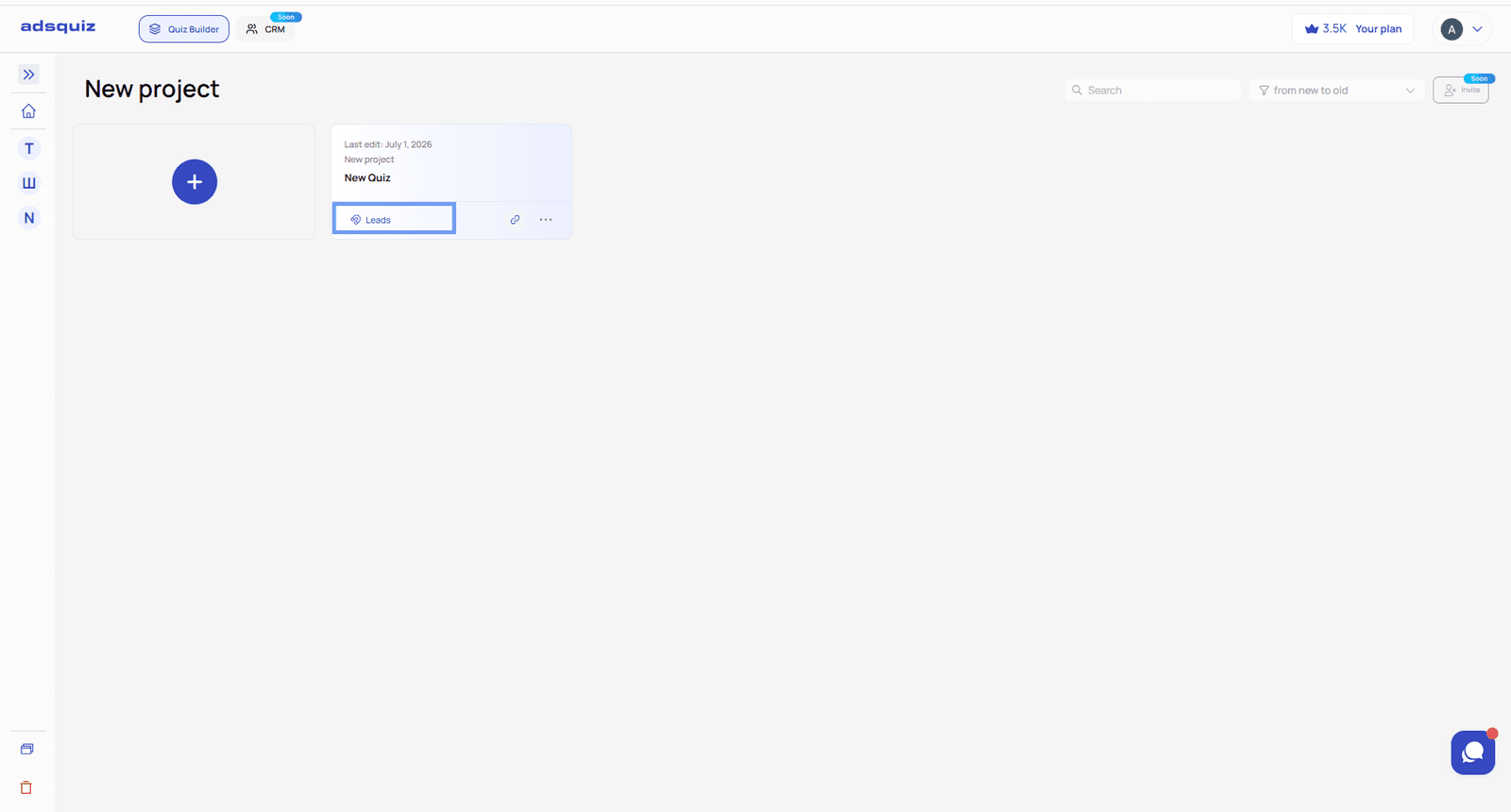
So exportieren Sie Leads
Klicken Sie im Bereich „Leads“ auf die Export-Schaltfläche. Die Datei wird im CSV-Format.
CSV lässt sich problemlos in die meisten Datenwerkzeuge importieren, darunter Excel und Google Sheets.
So öffnen Sie eine CSV-Datei in Excel
- Erstellen Sie ein neues Excel-Dokument oder öffnen Sie ein neues Blatt.
- Öffnen Sie den Tab „Daten“ und klicken Sie auf „Aus Text/CSV“.
- Suchen Sie die heruntergeladene Datei auf Ihrem Gerät und klicken Sie auf „Daten abrufen“.
- Wählen Sie Komma als Trennzeichen und Unicode UTF-8 als Codierung.
- Klicken Sie auf „Laden“ – die Daten erscheinen in der Tabelle.
So öffnen Sie eine CSV-Datei in Google Sheets
Laden Sie die CSV-Datei einfach in Google Sheets hoch – die Formatierung wird automatisch übernommen, ohne weitere Schritte.
💡 Tipp: Wenn Sie regelmäßig Leads sammeln, ist es bequemer, die automatische Übertragung an ein CRM per Integration einzurichten – dann müssen Sie keine Dateien manuell exportieren.
🌐 Spracheinstellungen des Quiz
Wählen Sie in den Quiz-Einstellungen eine Sprache aus der Liste. Sie wird für Systemmeldungen, Buttons und andere feste Oberflächenelemente im Quiz verwendet.
Wählen Sie unbedingt die Sprache Ihrer Zielgruppe – das beeinflusst Nutzererlebnis und Conversion direkt. Spricht Ihre Zielgruppe Deutsch, die Systemelemente erscheinen aber auf Englisch, entsteht eine Hürde, die die Abschlussrate senkt.
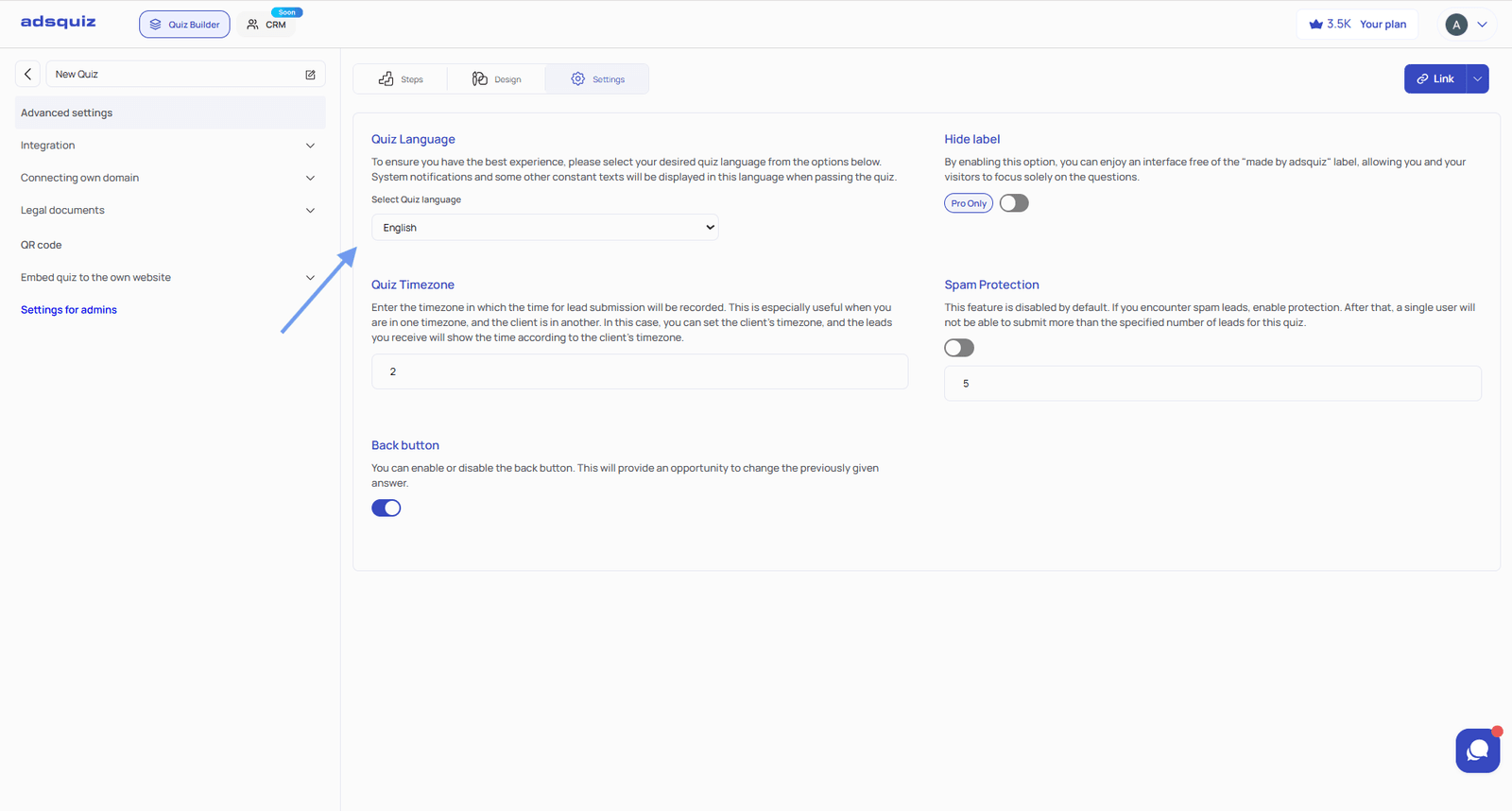
💡 Tipp: Die Quiz-Sprache betrifft nur Systemelemente der Oberfläche. Fragen und Antworten können Sie in jeder beliebigen Sprache schreiben.
🕐 Zeitzone einstellen
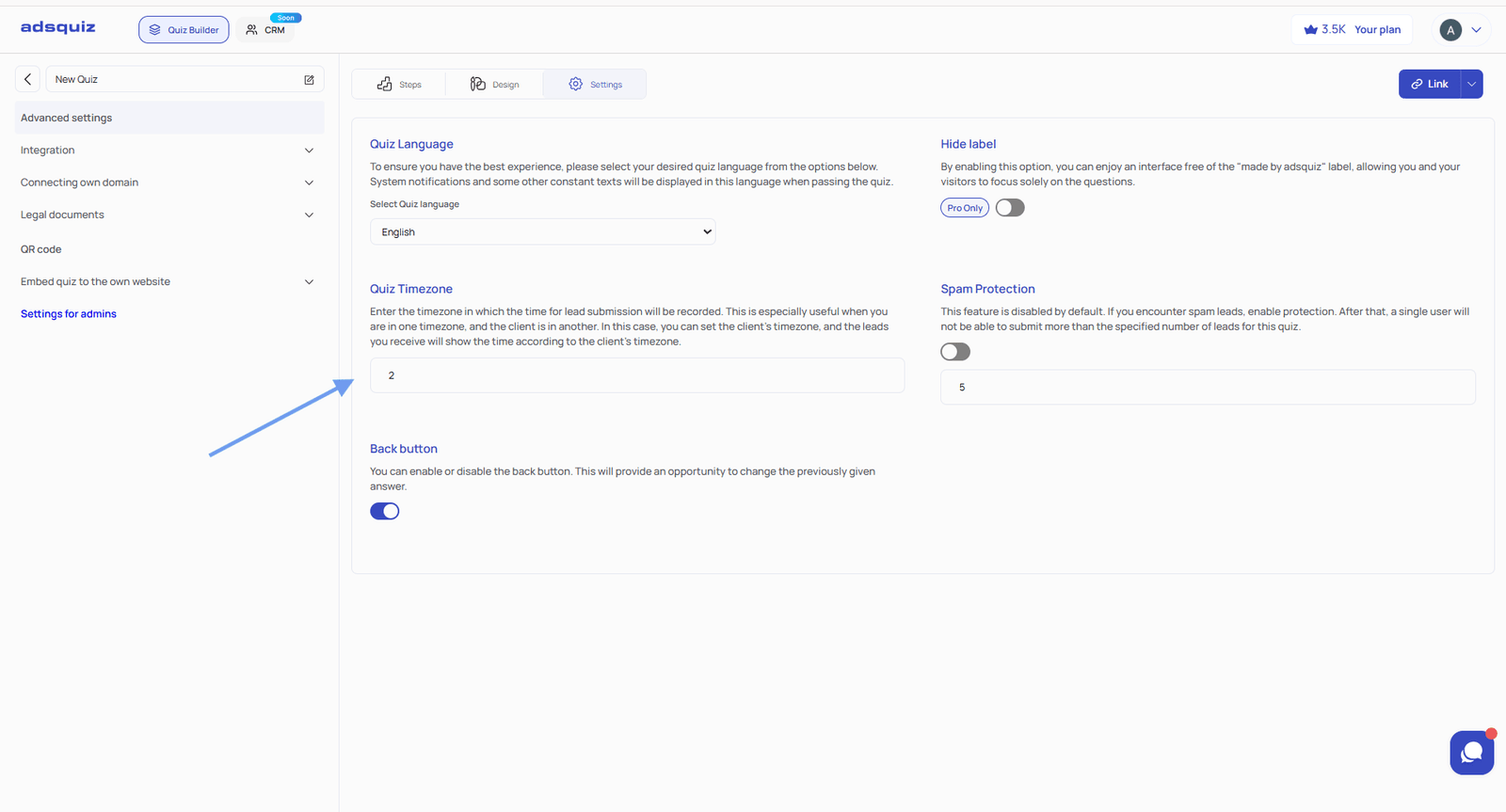
Legen Sie in den Einstellungen die Zeitzone des Quiz fest. Alle eingehenden Leads erhalten einen Zeitstempel nach dieser Zeitzone.
Das ist besonders wichtig, wenn Sie und Ihre Kunden in verschiedenen Zeitzonen sind. Arbeiten Sie mit Zielgruppen in mehreren Regionen, können Sie mit der richtigen Zeitzone genau verfolgen, wann Leads eingehen, und Ihre Daten ohne Zeitverschiebungen auswerten.
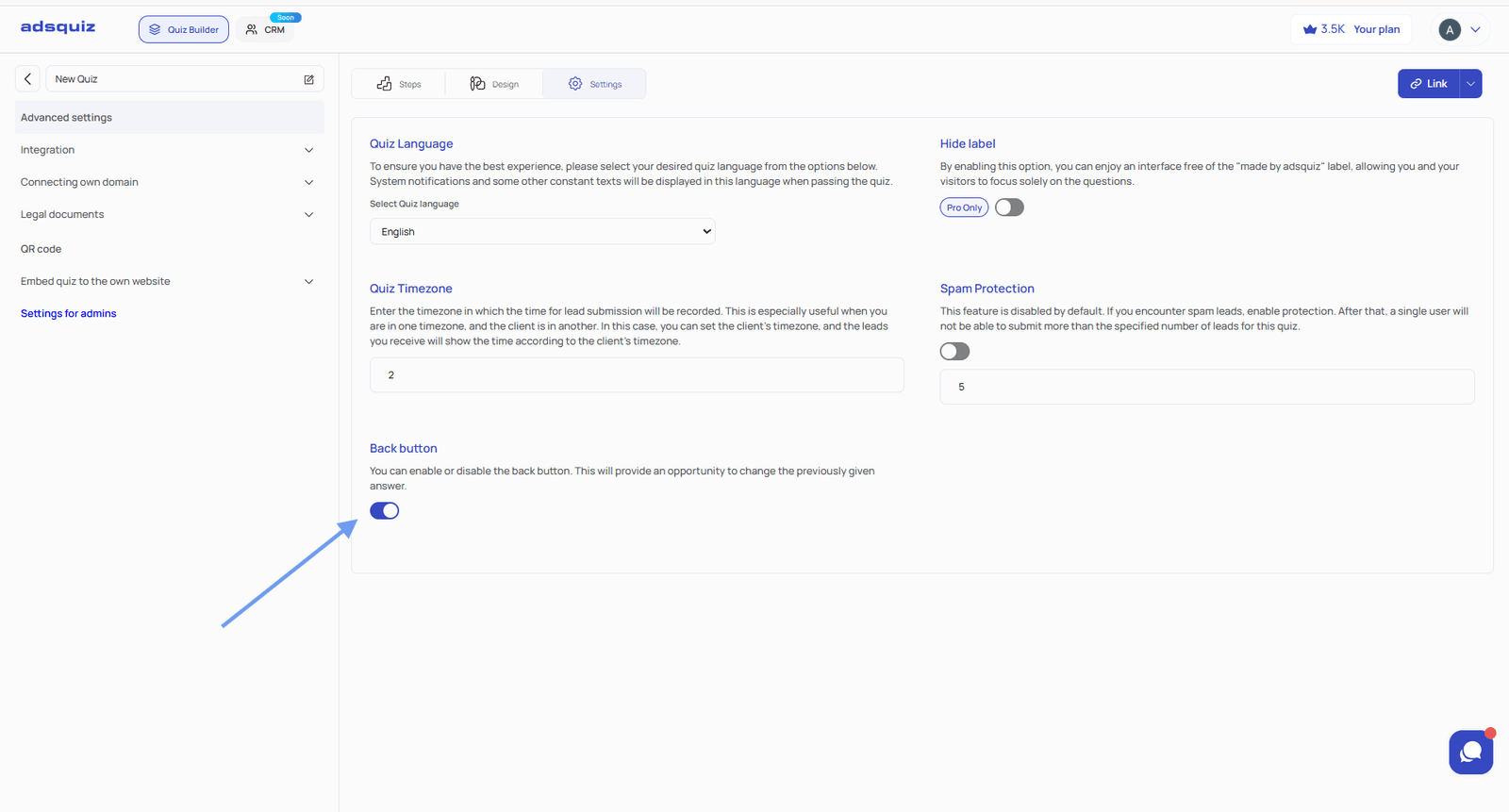
↩️ Zurück-Button
Die Rückkehr zum vorherigen Schritt kann aktiviert oder deaktiviert werden:
- Aktiviert – Nutzer können zu einer vorherigen Frage zurückgehen und ihre Antwort ändern.
- Deaktiviert – kein Zurück; Nutzer gehen nur vorwärts.
Den Zurück-Button zu deaktivieren ist sinnvoll bei Wissenstests und Einstufungen, bei denen die erste spontane Antwort zählt. Auch bei einer Verzweigungslogik, die auf bestimmten Antworten beruht, verhindert es, dass ein Zurückgehen die richtige Fragenfolge durcheinanderbringt.
🛡️ Spamschutz
Der Spamschutz begrenzt, wie oft das Quiz von einem Gerät aus ausgefüllt werden kann. Standardmäßig ist er deaktiviert.
Wann Sie ihn nutzen sollten:
- Das Quiz erhält in kurzer Zeit verdächtig viele Anfragen
- Es kommen wiederholt Leads mit identischen Daten
- Das Quiz wird für ein Gewinnspiel oder eine Aktion genutzt, bei der Teilnahmen begrenzt werden sollen
So funktioniert es: Nach dem Aktivieren legen Sie die maximale Anzahl an Durchläufen pro Gerät fest – zum Beispiel 2. Ist das Limit erreicht, kann der Nutzer von diesem Browser aus keine weiteren Anfragen senden. Der Schutz funktioniert derzeit auf Browserebene.
Beachten Sie: Das Limit läuft nicht automatisch ab. Ist die Grenze erreicht, bleibt die Sperre aktiv, bis sie manuell zurückgesetzt wird.
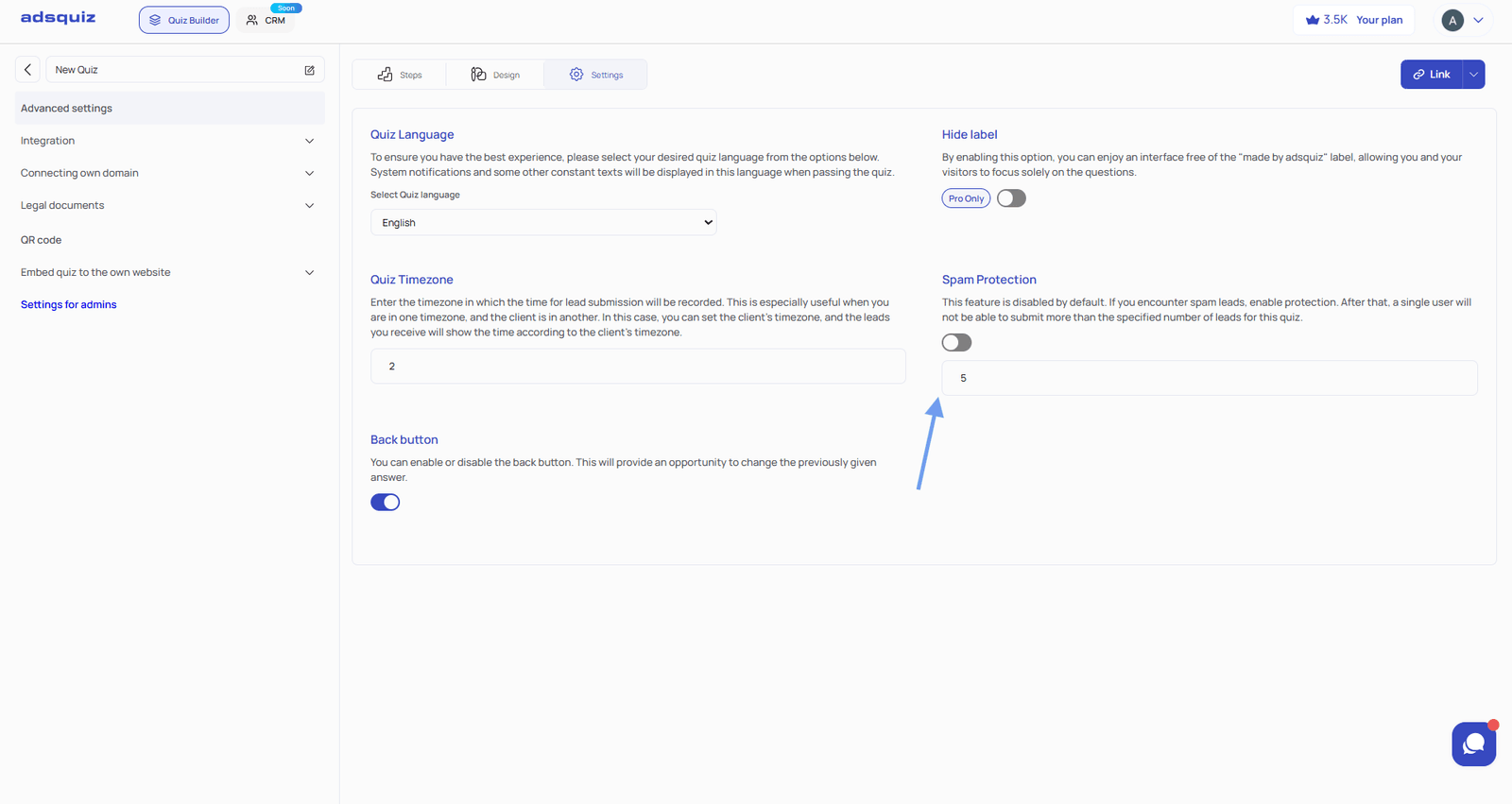
💡 Tipp: Für die meisten Quizze reichen 2–3 Durchläufe pro Gerät. So wird Spam gefiltert, ohne echte Nutzer zu blockieren, die das Quiz versehentlich geschlossen haben.
📄 Eigene Datenschutzerklärung
In den Quiz-Einstellungen können Sie einen Link zu Ihren eigenen Rechtstexten und Ihrer Datenschutzerklärung hinzufügen. Standardmäßig wird die Datenschutzerklärung von AdsQuiz verwendet, wir empfehlen aber eine eigene, die zu Ihrem Unternehmen passt.
Eine eigene Datenschutzerklärung:
- schafft Vertrauen bei potenziellen Kunden – Nutzer wissen genau, wer ihre Daten erhebt
- erklärt, wie Kontaktdaten nach dem Absenden des Formulars verwendet werden
- kann eine Pflichtvorgabe von Werbeplattformen sein – Meta Ads und Google Ads verlangen für Anzeigen mit Lead-Formularen eine Datenschutzerklärung
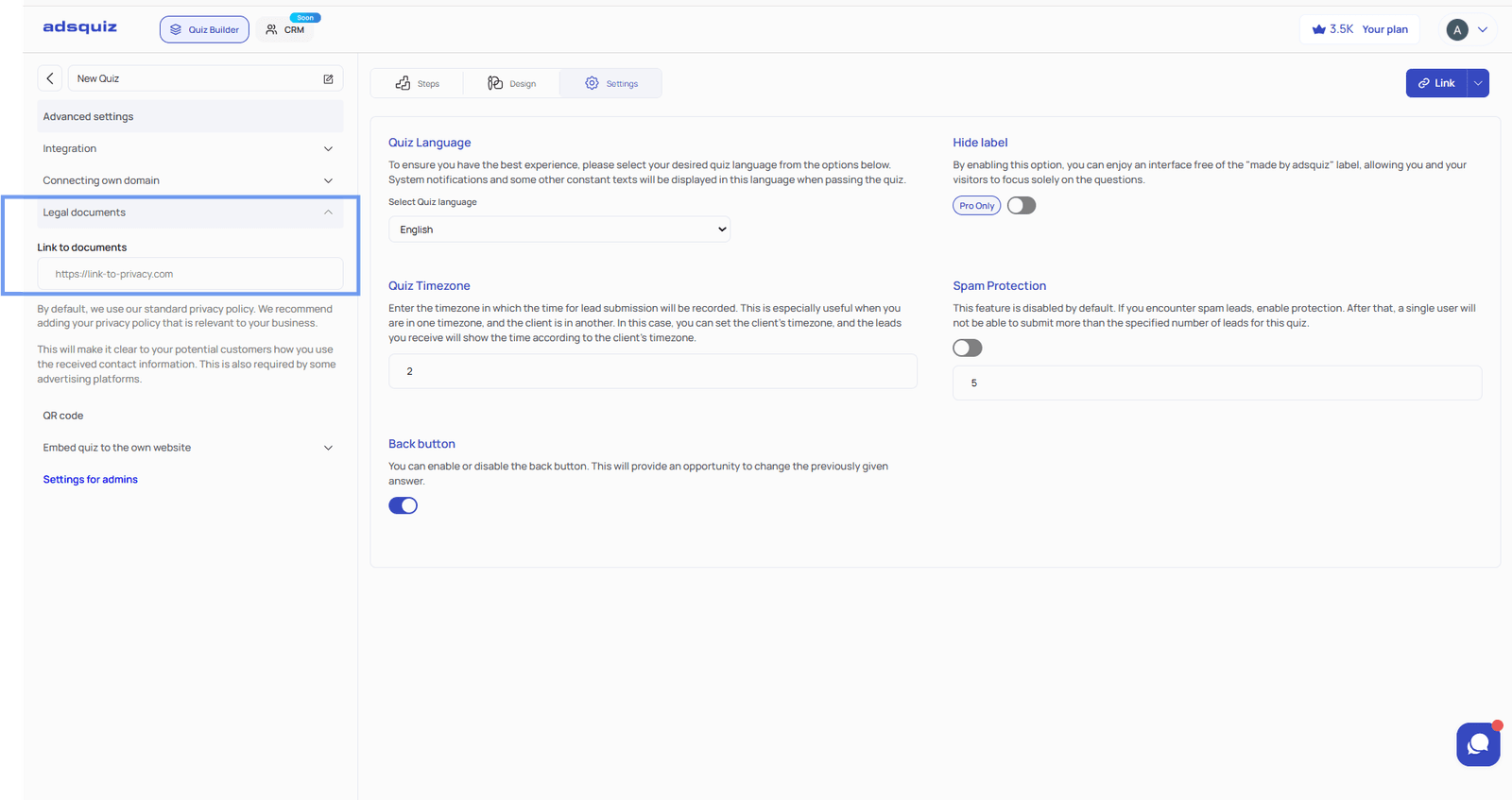
💡 Tipp: Haben Sie noch keine Datenschutzerklärung, erstellen Sie auf Ihrer Website eine eigene Seite mit einem Basistext und fügen Sie den Link in den Quiz-Einstellungen ein.
❓ Häufig gestellte Fragen
Kann ich den Spamschutz so einstellen, dass er eine bestimmte IP-Adresse sperrt?
Nein – der Spamschutz funktioniert derzeit anders. Die Sperre erfolgt auf Browserebene, nicht auf IP-Ebene. Ist das festgelegte Limit erreicht, kann der Nutzer von diesem Browser aus keine weiteren Anfragen senden.
Wie ändere ich die Sprache der Standard-Datenschutzerklärung?
Die Sprache der Standard-Datenschutzerklärung ändert sich automatisch, wenn Sie die Quiz-Sprache ändern. Wählen Sie einfach die gewünschte Sprache in den Einstellungen.
Merken Nutzer den aktivierten Spamschutz beim Ausfüllen?
Nein. Das Quiz sieht für den Nutzer normal aus und funktioniert normal. Er kann es vollständig ausfüllen, aber nach Überschreiten des Limits wird diese Anfrage nicht an Ihr System übermittelt.