
Configurações do quiz: idioma, fuso horário, antispam e política de privacidade
Configurações do quiz: idioma, fuso horário, antispam e política de privacidade
Depois de criar o quiz e configurar o design, o passo seguinte importante é configurar as definições adicionais. É aqui que adapta o quiz às suas necessidades – idioma, fuso horário, proteção antispam e política de privacidade.
🖼️ Imagem principal do quiz
A imagem principal é o elemento visual do primeiro ecrã do quiz. Define a primeira impressão do utilizador, por isso convém prepará-la com as dimensões certas.
Tamanhos recomendados
Os tamanhos das imagens no AdsQuiz são responsivos – o quiz aparece corretamente em ecrãs de diferentes larguras. Para a versão de computador, recomendamos uma imagem quadrada com pelo menos 1124×1124 píxeis. No telemóvel a imagem fica mais retangular, por isso o tamanho ideal é 1200×669 píxeis.
💡 Dica: Coloque o conteúdo principal – texto, logótipo, imagem principal – na zona central da imagem, dentro de aproximadamente 900×900 píxeis. Assim os elementos importantes não são cortados nem no computador nem no telemóvel.
Como carregar uma imagem
No AdsQuiz pode adicionar imagens ao quiz de duas formas – carregar o seu próprio ficheiro ou usar a biblioteca Unsplash integrada, com milhões de fotos.
Opção 1. Carregue a sua própria imagem
Abra o quiz, aceda à página inicial e encontre o campo para carregar a imagem principal. Carregue o ficheiro e guarde as alterações.
⚠️ Importante: Use imagens em formato JPG ou PNG. O ficheiro não pode ter mais de 5 MB.
Opção 2. Escolha uma imagem da biblioteca Unsplash
A Unsplash é uma biblioteca com milhões de fotos de alta qualidade sobre qualquer tema, disponíveis para uso sem restrições.
Para adicionar uma imagem da Unsplash no AdsQuiz:
- Abra o quiz e clique no campo da imagem principal.
- Escreva um tema ou palavra-chave na pesquisa – por exemplo, «interior», «fitness» ou «business».
- Veja os resultados e clique na imagem adequada.
- A imagem é adicionada automaticamente.
💡 Dica: Pesquise em inglês para obter melhores resultados – assim a biblioteca Unsplash devolve fotos muito mais relevantes.
⚠️ Importante: As imagens da Unsplash são livres de licença e podem ser usadas em projetos comerciais sem autorizações adicionais.
📥 Onde encontrar os leads do quiz
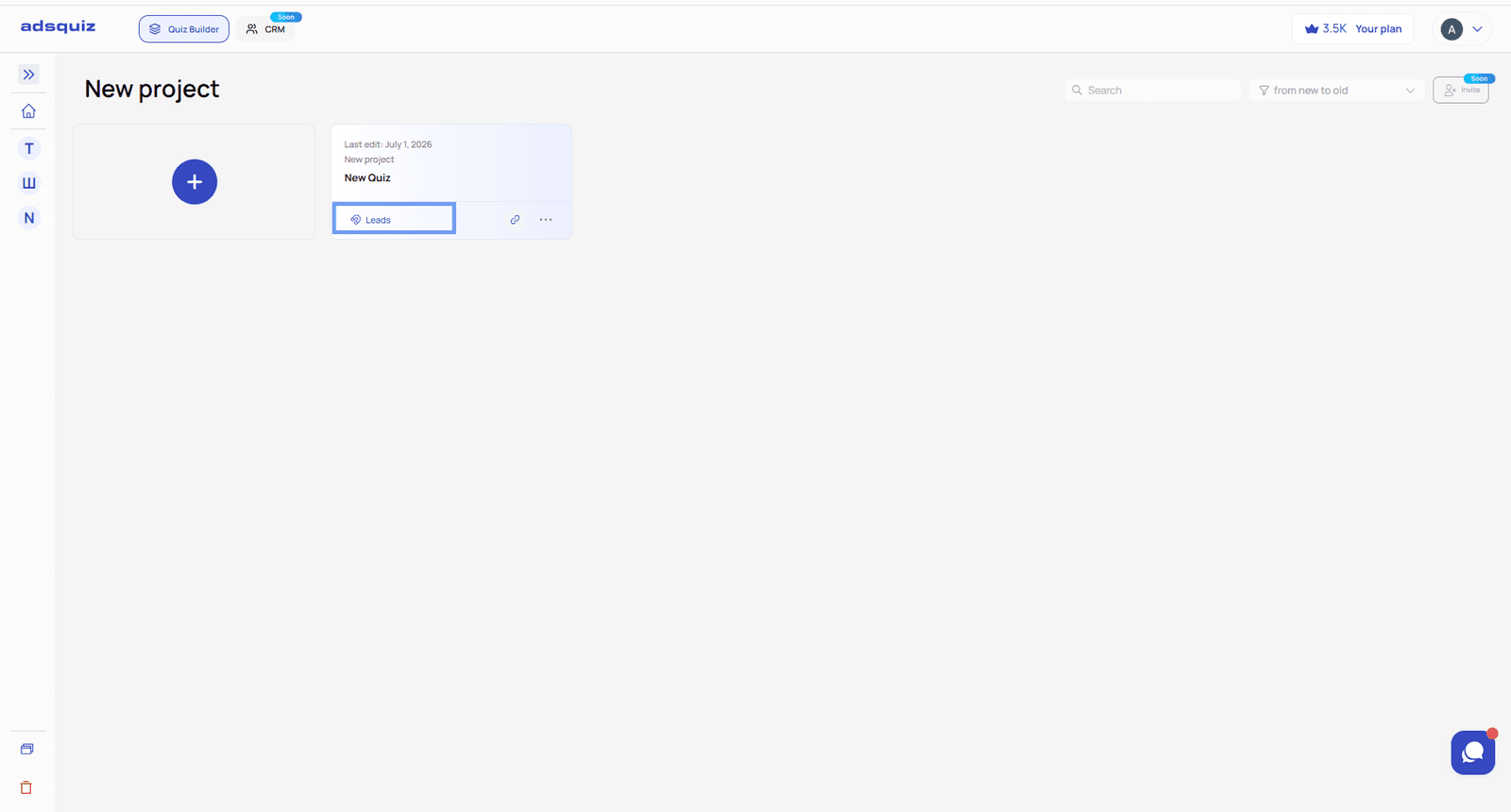
Todos os pedidos recebidos através do quiz ficam guardados na secção «Leads» dentro do quiz. Aí encontra a lista completa de leads: nome, dados de contacto e respostas do quiz.
Como exportar leads
Clique no botão de exportação na secção «Leads». O ficheiro é guardado em formato CSV.
O CSV importa-se sem problemas na maioria das ferramentas de dados, incluindo o Excel e o Google Sheets.
Como abrir um CSV no Excel
- Crie um novo documento Excel ou abra uma nova folha.
- Aceda ao separador «Dados» e clique em «De Texto/CSV».
- Encontre o ficheiro descarregado no seu dispositivo e clique em «Obter Dados».
- Selecione vírgula como delimitador e Unicode UTF-8 como codificação.
- Clique em «Carregar» – os dados aparecem na folha de cálculo.
Como abrir um CSV no Google Sheets
Basta carregar o ficheiro CSV no Google Sheets – a formatação é aplicada automaticamente, sem passos adicionais.
💡 Dica: Se recolhe leads com regularidade, é mais prático configurar a transferência automática para um CRM através de uma integração – assim não precisa de exportar ficheiros manualmente.
🌐 Configuração do idioma do quiz
Nas configurações do quiz, escolha um idioma da lista. Será usado nas mensagens do sistema, nos botões e noutros elementos fixos da interface do quiz.
É importante escolher o idioma do seu público – isso influencia diretamente a experiência do utilizador e a conversão. Se o seu público fala português mas os elementos do sistema aparecem em inglês, cria-se uma barreira que reduz a taxa de conclusão.
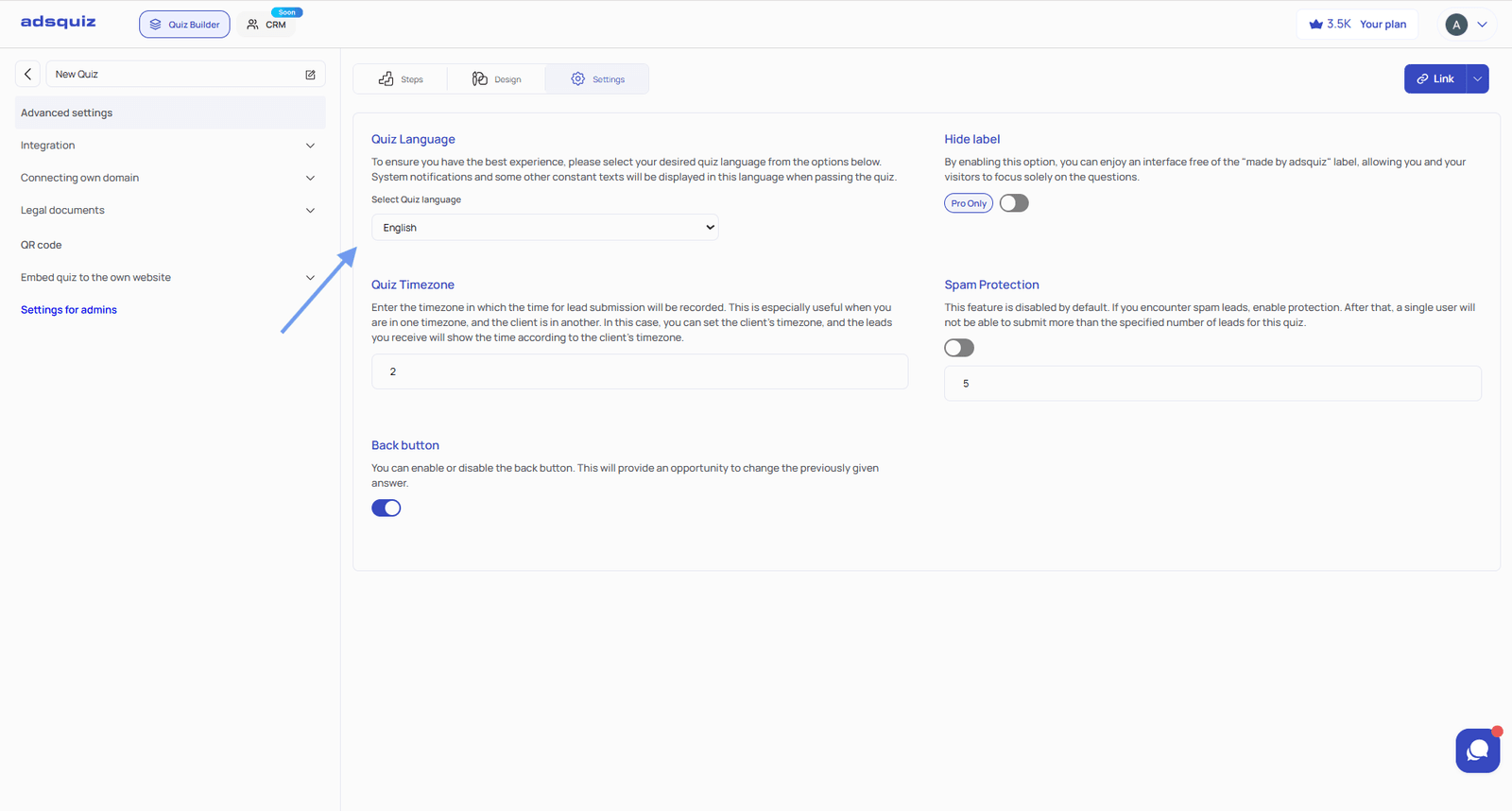
💡 Dica: O idioma do quiz só afeta os elementos de sistema da interface. As perguntas e respostas podem ser escritas em qualquer idioma.
🕐 Configuração do fuso horário
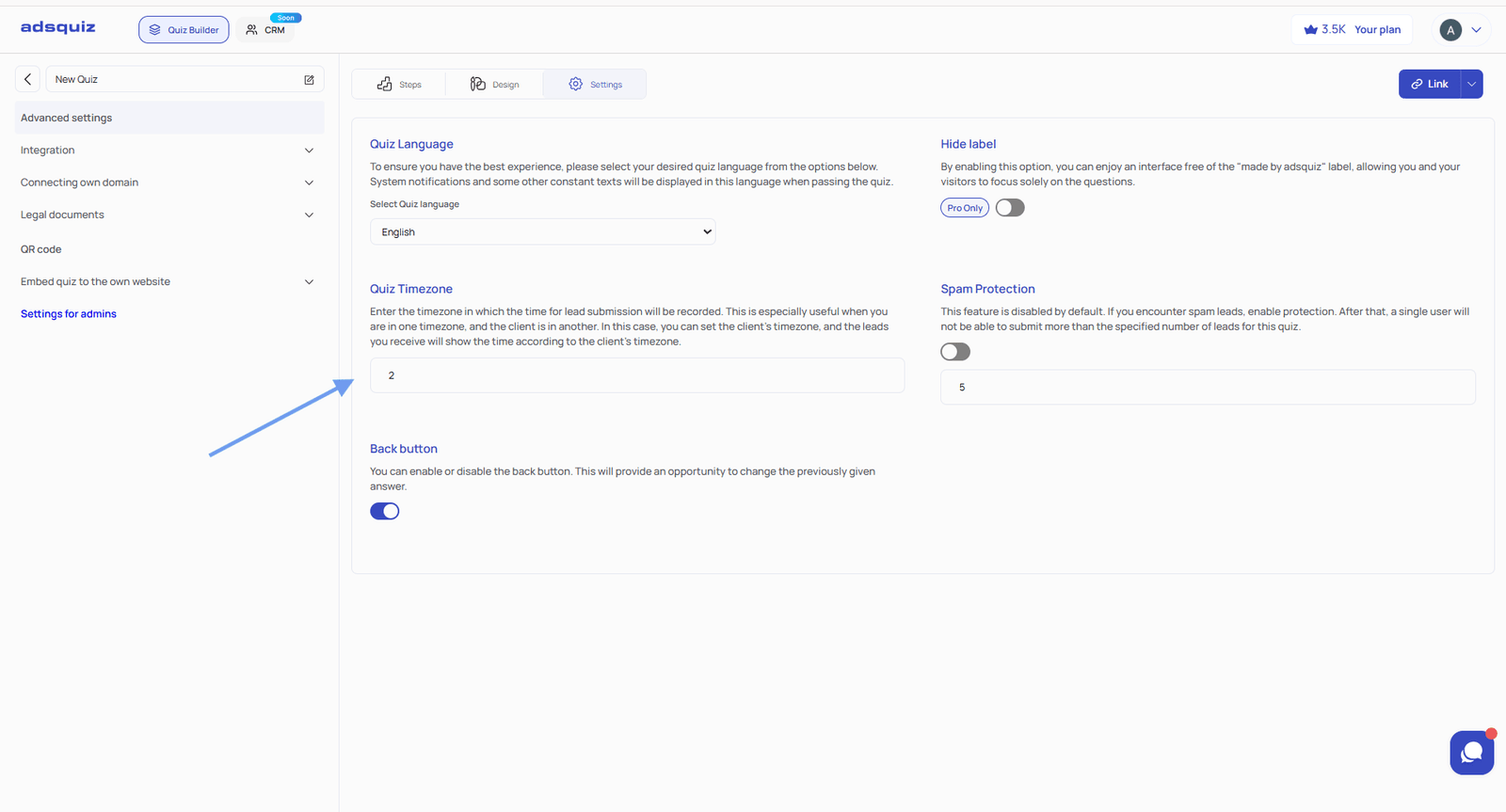
Indique o fuso horário do quiz nas configurações. Todos os leads recebidos ficam registados com a hora desse fuso.
Isto é especialmente importante se o utilizador e os seus clientes estiverem em fusos horários diferentes. Se trabalha com públicos de várias regiões, o fuso horário correto permite saber exatamente quando chegam os leads e analisar os dados sem desfasamentos.
↩️ Botão voltar
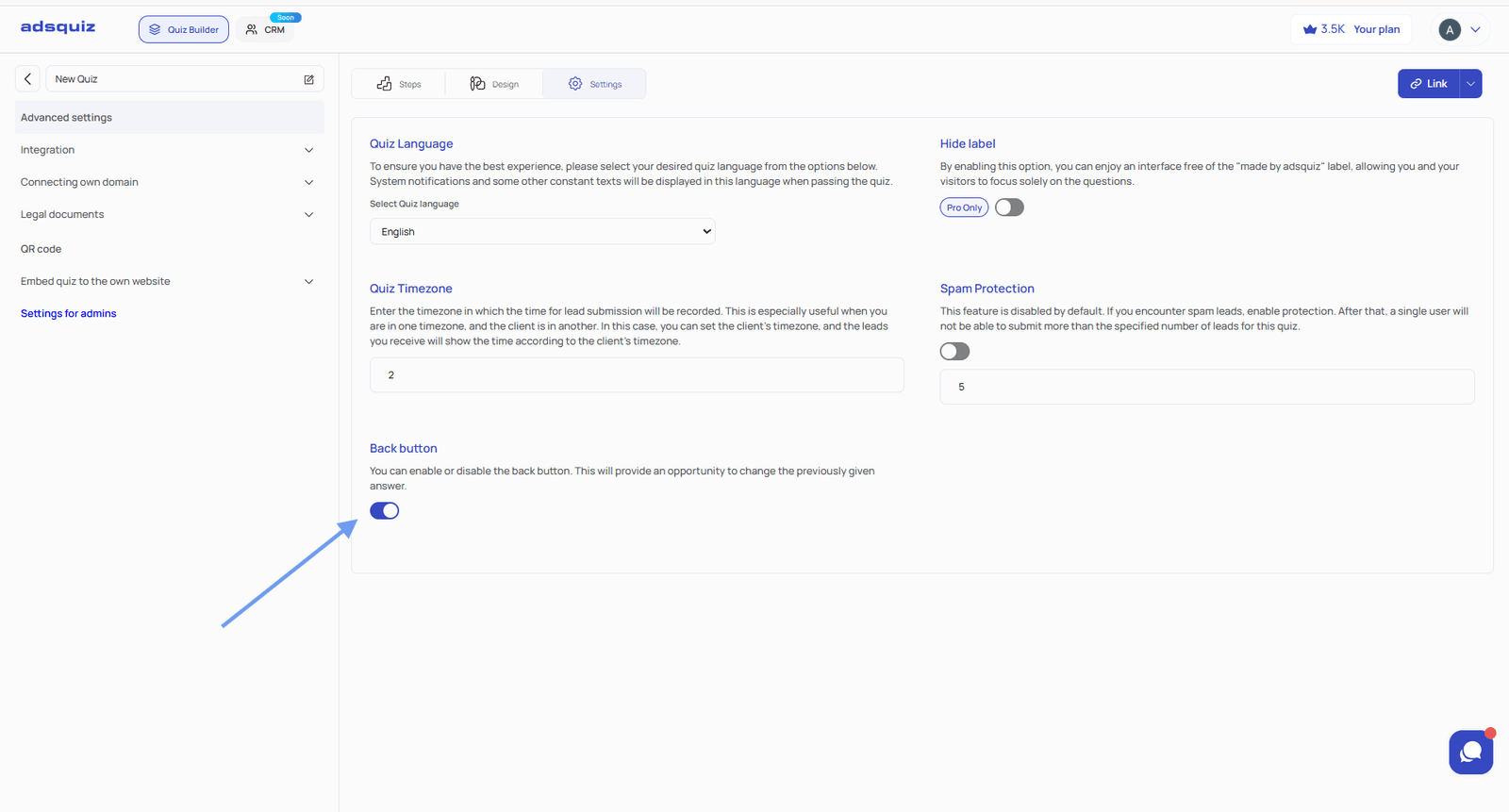
A possibilidade de voltar ao passo anterior pode ser ativada ou desativada:
- Ativado – os utilizadores podem voltar a uma pergunta anterior e mudar a resposta.
- Desativado – sem voltar atrás; os utilizadores só avançam.
Desativar o botão voltar faz sentido em testes de conhecimentos e avaliações, onde importa a primeira resposta espontânea. Também é útil quando a lógica de ramificação se baseia em respostas específicas e voltar atrás poderia baralhar a ordem correta das perguntas.
🛡️ Proteção antispam
A proteção antispam é uma função que limita o número de vezes que o quiz pode ser concluído a partir de um mesmo dispositivo. Está desativada por predefinição.
Quando usá-la:
- O quiz recebe um volume suspeitamente elevado de pedidos em pouco tempo
- Aparecem leads repetidos com dados idênticos
- O quiz é usado num concurso ou promoção em que é importante limitar as participações
Como funciona: Depois de ativada, pode definir o número máximo de conclusões a partir de um dispositivo – por exemplo, 2. Depois de atingir o limite, o utilizador não consegue voltar a enviar pedidos a partir desse navegador. Atualmente, a proteção funciona ao nível do navegador.
Tenha em conta: o limite não expira automaticamente. Depois de atingido, o bloqueio mantém-se até ser reposto manualmente.
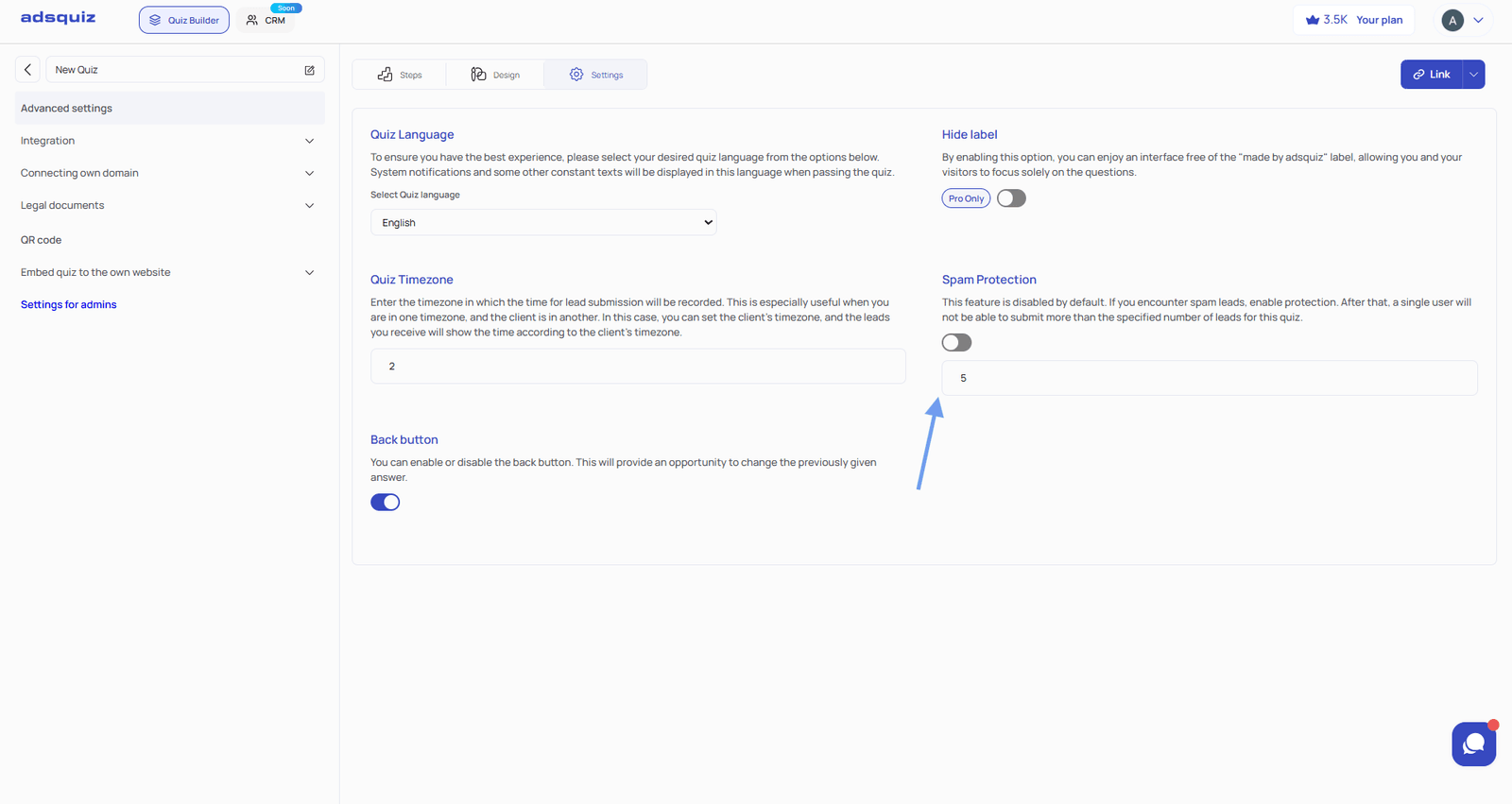
💡 Dica: Para a maioria dos quizzes, um limite de 2–3 conclusões por dispositivo é suficiente. Assim filtra o spam sem bloquear utilizadores reais que possam ter fechado o quiz por engano.
📄 Política de privacidade própria
Nas configurações do quiz pode adicionar um link para os seus documentos legais e política de privacidade. Por predefinição é usada a política padrão do serviço AdsQuiz, mas recomendamos adicionar a sua – adequada ao seu negócio.
Uma política de privacidade própria:
- aumenta a confiança dos potenciais clientes – os utilizadores sabem exatamente quem recolhe os seus dados
- explica como os dados de contacto serão usados depois de o formulário ser enviado
- pode ser um requisito obrigatório das plataformas de publicidade – a Meta Ads e a Google Ads exigem uma política de privacidade para anúncios com formulários de recolha de leads
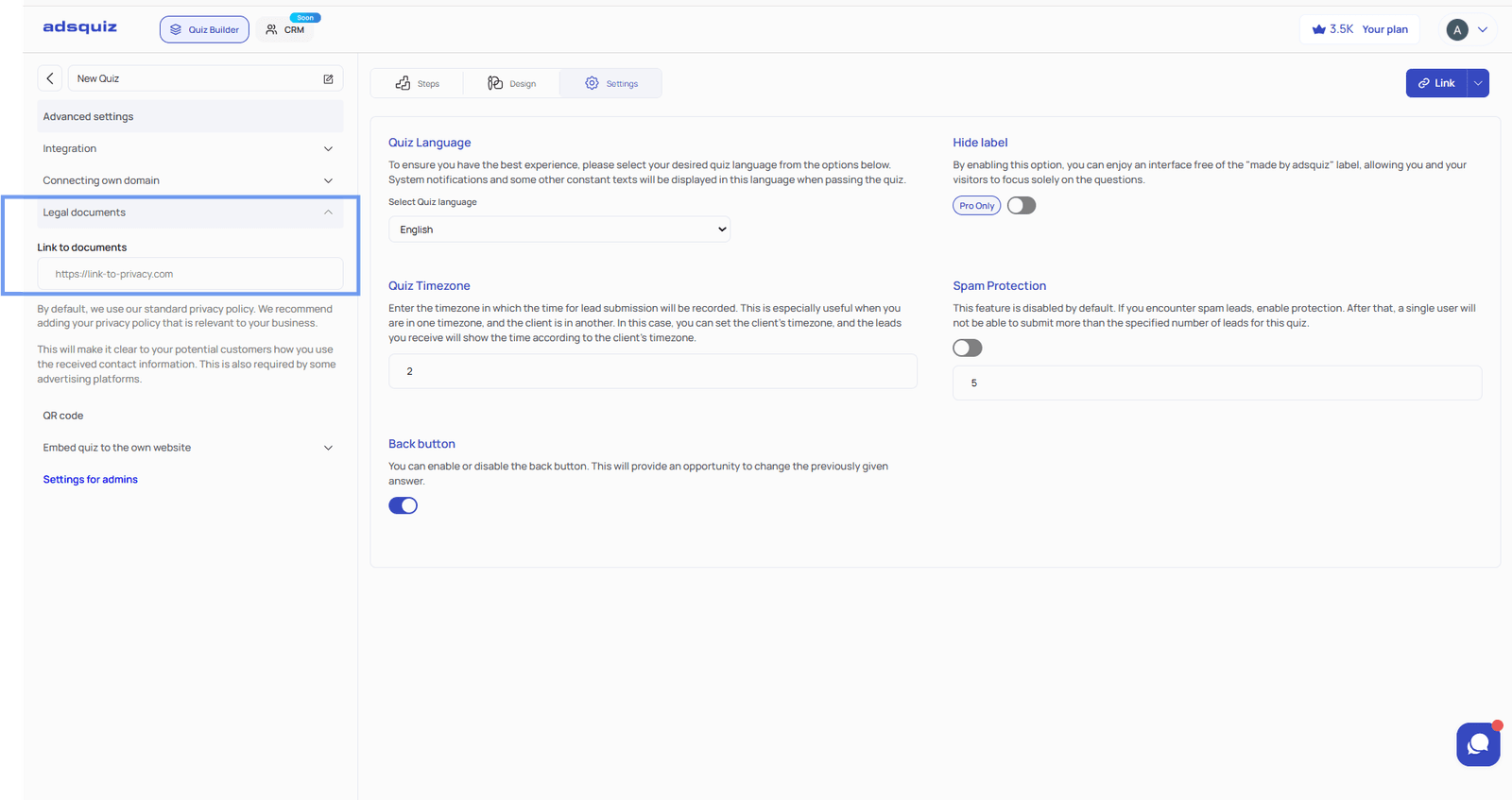
💡 Dica: Se ainda não tem política de privacidade, crie uma página no seu site com um texto básico e adicione o link nas configurações do quiz.
❓ Perguntas frequentes
Posso configurar a proteção antispam para bloquear um endereço IP específico?
Não – a proteção antispam funciona de outra forma. O bloqueio é feito ao nível do navegador e não do IP. Depois de atingido o limite definido, o utilizador não consegue voltar a enviar pedidos a partir desse navegador.
Como mudo o idioma da política de privacidade predefinida?
O idioma da política de privacidade predefinida muda automaticamente quando muda o idioma do quiz. Basta escolher o idioma pretendido nas configurações.
Com a proteção antispam ativada, os utilizadores vão notar algo durante o quiz?
Não. O quiz tem o aspeto e o funcionamento normais para o utilizador. Pode concluí-lo por completo, mas depois de ultrapassado o limite, esse pedido não chega ao seu sistema.