
Team: So geben Sie anderen Zugriff auf Ihre Quizze
Im Bereich «Team» arbeiten Sie gemeinsam mit Kollegen, Dienstleistern oder Kunden an Quizzen – ohne Login und Passwort Ihres Kontos weiterzugeben. Sie entscheiden, wer Zugriff auf welche Quizze hat und was diese Person dort tun darf: nur Leads ansehen, das Quiz bearbeiten oder es vollständig verwalten.
Wofür der Bereich «Team» gedacht ist
- Agentur und Kunde – geben Sie dem Kunden Zugriff auf die Leads, damit er Anfragen in Echtzeit sieht, das Quiz aber nicht versehentlich ändert
- Arbeit mit Dienstleistern – ein Designer oder Texter kann das Quiz bearbeiten, sieht aber nicht die Kontakte Ihrer Kunden
- Projektmanager – kann das Quiz vollständig betreuen: bearbeiten, Integrationen verbinden, mit dem CRM arbeiten und weitere Personen ins Team holen
- Kontosicherheit – jeder arbeitet mit seiner eigenen E-Mail-Adresse, und der Zugriff lässt sich jederzeit ändern oder entziehen
👥 Rollen und Berechtigungen
Eine Rolle ist ein fertiges Set an Berechtigungen. Wenn Sie eine Rolle wählen, werden alle nötigen Berechtigungen automatisch aktiviert. Ein Mitglied hat nur Zugriff auf die Bereiche, für die es Berechtigungen hat.
So funktioniert es: Inhaber gewährt Zugriff → Rolle wählt ein Set an Berechtigungen → Berechtigungen schalten Aktionen frei → Oberfläche zeigt dem Mitglied nur die für ihn verfügbaren Schaltflächen.
🟢 Betrachter Kann Leads und Antworten in den ausgewählten Quizzen ansehen. Ideal für einen Kunden oder ein Vertriebsteam, das nur die Anfragen braucht.
Berechtigungen: Leads ansehen
🔵 Bearbeiter Kann das Quiz bearbeiten, kopieren und veröffentlichen. Passt für Designer, Texter oder Marketer, die das Quiz aufbauen.
Berechtigungen: Quiz bearbeiten, Quiz kopieren, Veröffentlichung
🟣 Manager Kann das Quiz bearbeiten, das CRM sehen, Integrationen verwalten und Zugriff weitergeben. Passt für die Person, die für das ganze Projekt verantwortlich ist.
Berechtigungen: Quiz bearbeiten, Quiz kopieren, Integrationen, Leads ansehen, Zugriff, Veröffentlichung
🔴 Administrator Erhält alle Berechtigungen: Verwaltung, Integrationen, CRM, Zugriff, Übertragung, Löschen und Veröffentlichung. Vergeben Sie diese Rolle nur an Personen, denen Sie voll vertrauen.
Berechtigungen: Quiz bearbeiten, Quiz kopieren, Integrationen, Leads ansehen, Zugriff, Quiz übertragen, Löschen, Veröffentlichung
Was die einzelnen Berechtigungen bedeuten:
- Leads ansehen – Zugriff auf Anfragen und Antworten der Nutzer im Quiz
- Quiz bearbeiten – Fragen, Seiten, Design und Quiz-Einstellungen ändern
- Quiz kopieren – eine Kopie des Quiz erstellen
- Veröffentlichung – das Quiz veröffentlichen und seine Platzierung verwalten
- Integrationen – Integrationen verbinden und einrichten (CRM, Webhooks, E-Mail usw.)
- Zugriff – die Möglichkeit, den Zugriff auf das Quiz mit anderen zu teilen
- Quiz übertragen – das Quiz an einen anderen Nutzer übertragen
- Löschen – das Quiz löschen
⚠️ Wichtig: Die Berechtigung «Löschen» ist nur in der Rolle Administrator enthalten. Überlegen Sie gut, wem Sie diese Rolle geben.
⚙️ So fügen Sie ein Teammitglied hinzu
Schritt 1. Bereich «Team» öffnen
Schritt 2. Auf «Mitglied hinzufügen» klicken
Schritt 3. E-Mail des Mitglieds eingeben
Geben Sie die E-Mail-Adresse der Person ein, der Sie Zugriff geben möchten
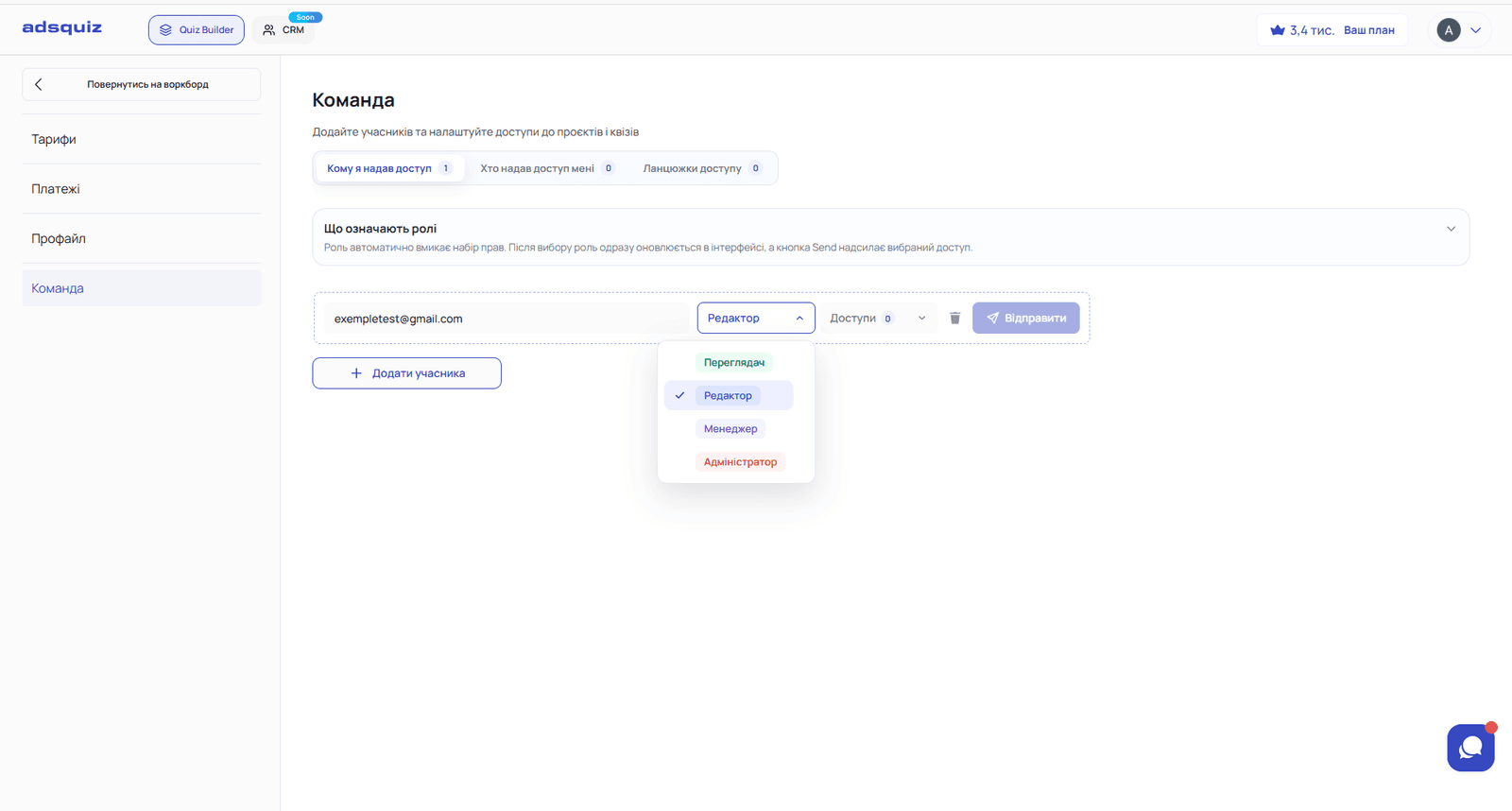
Schritt 4. Rolle wählen
Wählen Sie eine der vier Rollen
Schritt 5. Quizze wählen
Wählen Sie, auf welche Quizze das Mitglied Zugriff erhält. Der Zugriff gilt nur für die ausgewählten Quizze – Ihre übrigen Quizze sieht die Person nicht.
Schritt 6. Zugriff senden
Klicken Sie auf die Schaltfläche Senden – der gewählte Zugriff wird an das Mitglied gesendet. Es erscheint in Ihrer Liste mit dem Hinweis «Im Team».
📋 So lesen Sie die Karte eines Mitglieds
Jedes Mitglied wird in der Liste als eigene Zeile angezeigt:
- E-Mail – die Adresse, der Zugriff gewährt wurde
- «Im Team» – Status: das Mitglied hat aktiven Zugriff
- Rolle – die aktuelle Rolle des Mitglieds (Betrachter, Bearbeiter, Manager oder Administrator)
- «Quizze: N» – die Anzahl der Quizze, auf die die Person Zugriff hat
- «Kann nicht weitergeben» – die Rolle hat keine Berechtigung «Zugriff», das Mitglied kann also niemanden hinzufügen. Bei den Rollen Manager und Administrator ist dieser Status anders
Rechts in der Zeile gibt es drei Aktionen:
- ✏️ Bearbeiten – Rolle oder Quiz-Liste des Mitglieds ändern
- ❄️ Einfrieren – setzt den Zugriff vorübergehend aus, ohne das Mitglied zu entfernen
- 🗑 Löschen – den Zugriff des Mitglieds vollständig entziehen
🗂 Tabs im Bereich «Team»
Oben auf der Seite gibt es drei Tabs. Die Zahl neben jedem Namen zeigt, wie viele Einträge er enthält.
- Wem ich Zugriff gegeben habe – Personen, denen Sie Zugriff gewährt haben. Hier verwalten Sie ihre Rollen und Quizze
- Wer mir Zugriff gegeben hat – Quizze anderer Nutzer, zu denen Sie eingeladen wurden, und die Ihnen zugewiesene Rolle
- Zugriffsketten – zeigt, wie Zugriff weitergegeben wird. Haben Sie jemandem die Rolle Manager oder Administrator gegeben, kann diese Person das Quiz mit anderen teilen – dieser Tab zeigt die ganze Kette: wer wem was gegeben hat
❓ Häufig gestellte Fragen
Sieht ein Mitglied alle meine Quizze? Nein. Ein Mitglied sieht nur die Quizze, die Sie beim Gewähren des Zugriffs ausgewählt haben.
Kann ich die Rolle nach dem Gewähren des Zugriffs ändern? Ja. Klicken Sie in der Zeile des Mitglieds auf ✏️, wählen Sie eine neue Rolle und speichern Sie die Änderungen.
Wie entziehe ich den Zugriff? Klicken Sie in der Zeile des Mitglieds auf 🗑. Der Zugriff wird aufgehoben.
Kann ein Mitglied weitere Personen ins Team holen? Nur wenn seine Rolle die Berechtigung «Zugriff» enthält – also bei den Rollen Manager und Administrator. Alle solchen Weitergaben sind im Tab «Zugriffsketten» sichtbar.
Wer kann die Leads des Quiz sehen? Die Rollen Betrachter, Manager und Administrator. Der Bearbeiter sieht keine Leads – praktisch, wenn Sie mit einem Dienstleister arbeiten und ihm die Kontakte Ihrer Kunden nicht zeigen möchten.
Muss ich für jeden Platz im Team bezahlen? Die Anzahl der verfügbaren Plätze hängt von Ihrem aktuellen Tarif ab.