
Equipo: cómo dar acceso a tus quizzes a otras personas
La sección «Equipo» te permite trabajar en los quizzes con compañeros, colaboradores o clientes – sin compartir el usuario y la contraseña de tu cuenta. Tú decides quién accede a qué quizzes y qué puede hacer allí: solo ver leads, editar el quiz o gestionarlo por completo.
Para qué sirve la sección «Equipo»
- Agencia y cliente – da al cliente acceso para ver los leads, así ve las solicitudes en tiempo real pero no puede cambiar el quiz por error
- Trabajo con un colaborador – un diseñador o redactor puede editar el quiz, pero no ve los contactos de tus clientes
- Jefe de proyecto – puede llevar el quiz por completo: editarlo, conectar integraciones, trabajar con el CRM y añadir a otras personas al equipo
- Seguridad de la cuenta – cada uno trabaja con su propio email y el acceso se puede cambiar o retirar en cualquier momento
👥 Roles y permisos
Un rol es un conjunto de permisos listo. Al elegir un rol, todos los permisos necesarios se activan automáticamente. Un miembro solo tiene acceso a las secciones para las que tiene permisos.
Funciona así: Propietario concede acceso → Rol selecciona un conjunto de permisos → Permisos desbloquean acciones → Interfaz muestra al miembro solo los botones disponibles para él.
🟢 Observador Puede ver leads y respuestas en los quizzes seleccionados. Ideal para un cliente o un equipo comercial que solo necesita las solicitudes.
Permisos: Ver leads
🔵 Editor Puede editar el quiz, copiarlo y encargarse de la publicación. Adecuado para un diseñador, redactor o marketer que crea el quiz.
Permisos: Editar quiz, Copiar quiz, Publicación
🟣 Gestor Puede editar el quiz, ver el CRM, gestionar integraciones y compartir el acceso. Adecuado para la persona responsable de todo el proyecto.
Permisos: Editar quiz, Copiar quiz, Integraciones, Ver leads, Acceso, Publicación
🔴 Administrador Obtiene todos los permisos: gestión, integraciones, CRM, acceso, transferencia, eliminación y publicación. Da este rol solo a personas de total confianza.
Permisos: Editar quiz, Copiar quiz, Integraciones, Ver leads, Acceso, Transferir quiz, Eliminación, Publicación
Qué significa cada permiso:
- Ver leads – acceso a las solicitudes y respuestas de los usuarios en el quiz
- Editar quiz – cambiar preguntas, páginas, diseño y ajustes del quiz
- Copiar quiz – crear una copia del quiz
- Publicación – publicar el quiz y gestionar dónde se coloca
- Integraciones – conectar y configurar integraciones (CRM, webhooks, email, etc.)
- Acceso – la posibilidad de compartir el acceso al quiz con otras personas
- Transferir quiz – transferir el quiz a otro usuario
- Eliminación – eliminar el quiz
⚠️ Importante: el permiso «Eliminación» solo está en el rol Administrador. Ten cuidado a quién le das este rol.
⚙️ Cómo añadir un miembro al equipo
Paso 1. Abre la sección «Equipo»
Paso 2. Haz clic en «Añadir miembro»
Paso 3. Introduce el email del miembro
Introduce el email de la persona a la que quieres dar acceso
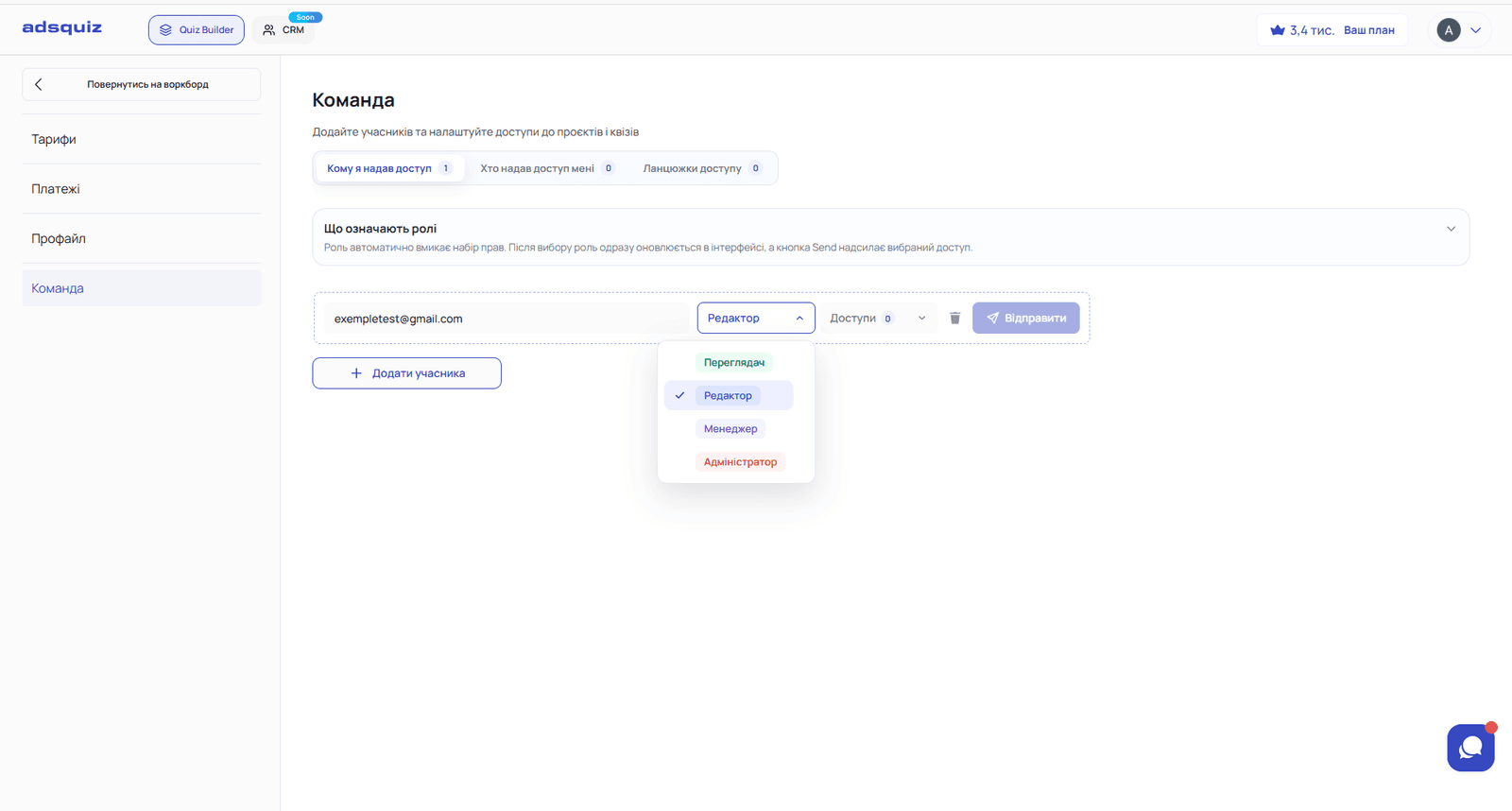
Paso 4. Elige un rol
Elige uno de los cuatro roles
Paso 5. Elige los quizzes
Selecciona a qué quizzes tendrá acceso el miembro. El acceso se concede solo a los quizzes seleccionados – la persona no verá el resto.
Paso 6. Envía el acceso
Haz clic en el botón Enviar – el acceso seleccionado se enviará al miembro. Aparecerá en tu lista con la marca «En el equipo».
📋 Cómo leer la ficha de un miembro
Cada miembro de la lista se muestra en una fila:
- Email – la dirección a la que se concedió el acceso
- «En el equipo» – estado: el miembro tiene acceso activo
- Rol – el rol actual del miembro (Observador, Editor, Gestor o Administrador)
- «quizzes: N» – el número de quizzes a los que tiene acceso la persona
- «No puede compartir» – el rol no tiene el permiso «Acceso», así que el miembro no puede añadir a otras personas. En los roles Gestor y Administrador este estado será distinto
A la derecha de la fila hay tres acciones:
- ✏️ Editar – cambiar el rol del miembro o la lista de quizzes
- ❄️ Congelar – suspende temporalmente el acceso sin eliminar al miembro
- 🗑 Eliminar – retirar por completo el acceso del miembro
🗂 Pestañas de la sección «Equipo»
En la parte superior de la página hay tres pestañas. El número junto a cada nombre indica cuántos registros contiene.
- A quién he dado acceso – personas a las que has concedido acceso. Aquí gestionas sus roles y quizzes
- Quién me ha dado acceso – quizzes de otros usuarios a los que te han invitado y el rol que te han asignado
- Cadenas de acceso – muestra cómo se transmite el acceso. Si diste a alguien el rol Gestor o Administrador, puede compartir el quiz con otros – esta pestaña muestra toda la cadena: quién dio qué a quién
❓ Preguntas frecuentes
¿Un miembro ve todos mis quizzes? No. Un miembro solo ve los quizzes que seleccionaste al conceder el acceso.
¿Puedo cambiar el rol después de conceder el acceso? Sí. Haz clic en ✏️ en la fila del miembro, elige un nuevo rol y guarda los cambios.
¿Cómo retiro el acceso? Haz clic en 🗑 en la fila del miembro. El acceso se cancelará.
¿Un miembro puede añadir a otra persona al equipo? Solo si su rol incluye el permiso «Acceso» – es decir, los roles Gestor y Administrador. Todas esas transferencias se ven en la pestaña «Cadenas de acceso».
¿Quién puede ver los leads del quiz? Los roles Observador, Gestor y Administrador. El Editor no ve los leads – útil si trabajas con un colaborador y no quieres mostrarle los contactos de tus clientes.
¿Tengo que pagar por la plaza de cada miembro? El número de plazas disponibles depende de tu plan actual.