
Punkte für Antworten einrichten
Punkte für Antworten im Quiz einrichten
Neben der Logik zwischen Seiten können Sie in AdsQuiz Punkte für Antworten vergeben. Damit erstellen Sie nicht nur klassische Lead-Generierungs-Quizze, sondern auch vollwertige Wissenstests, Einstufungen und persönliche Empfehlungen.
Wofür Punkte für Antworten da sind
Punkte für Antworten sind besonders nützlich für:
- Lerntests – Wissen von Lernenden mit automatischer Auswertung prüfen
- Einstufung – der Nutzer füllt das Quiz aus und erhält eine Einschätzung seines Niveaus – etwa Sprachniveau, Fitnesslevel oder Fachwissen
- Auswahl von Produkten oder Leistungen – Punkte helfen festzustellen, welches Produkt oder Paket am besten zu einem Nutzer passt
- Zielgruppensegmentierung – je nach Punktzahl landen Nutzer in unterschiedlichen Segmenten und erhalten unterschiedliche Angebote
- Personalisierte Ergebnisse – jeder Nutzer erhält auf Basis seiner Antworten ein individuelles Ergebnis
⚙️ So richten Sie Punkte für Antworten ein
Schritt 1. Punkte zu Fragen hinzufügen
Neben jeder Frage gibt es eine Schaltfläche «Punkte». Klicken Sie darauf, um ein Panel zu öffnen, in dem Sie für jede Antwortoption separat die Punktzahl festlegen. So bauen Sie die Bewertungslogik und das Quiz-Szenario selbst auf.
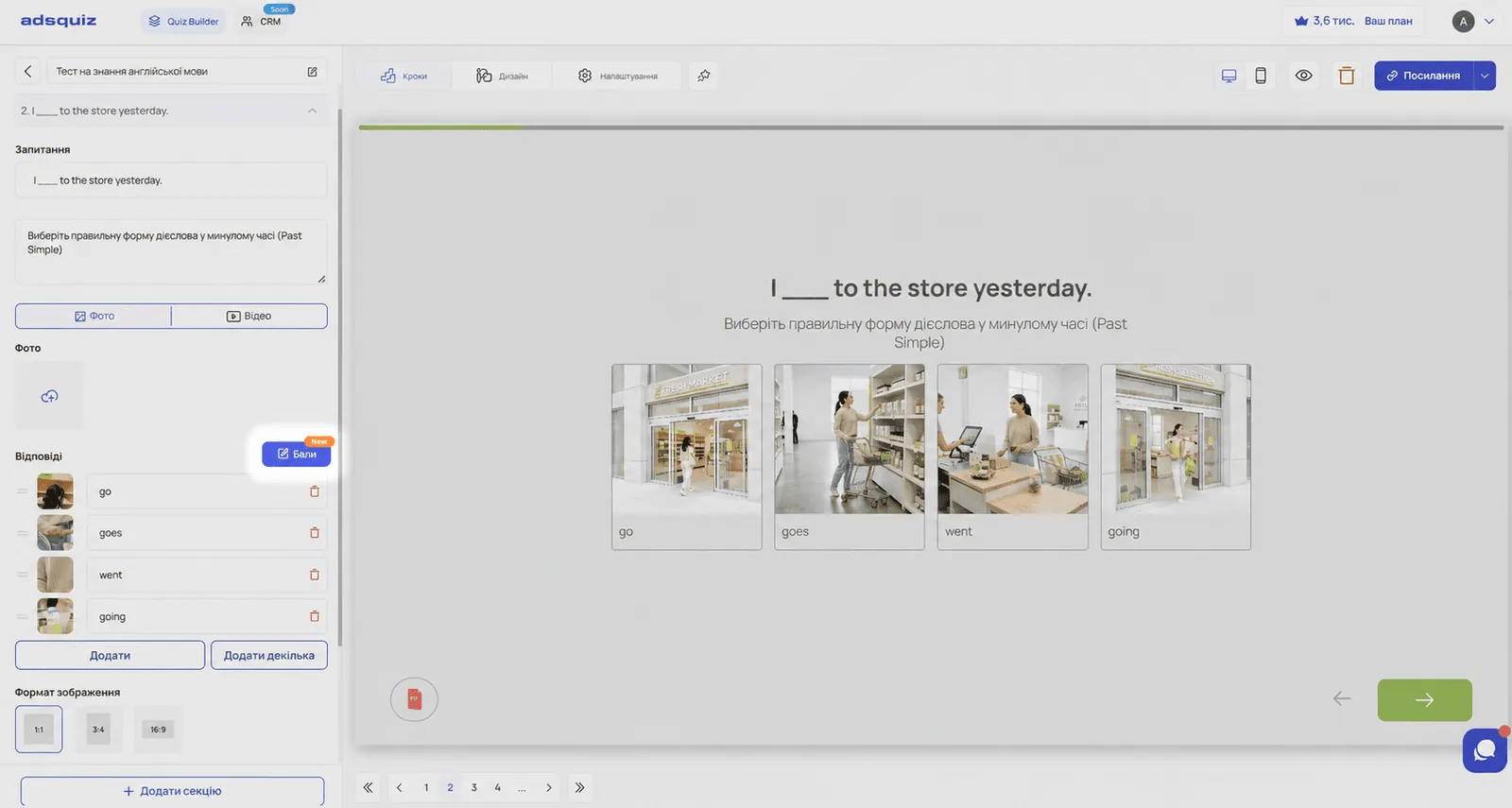
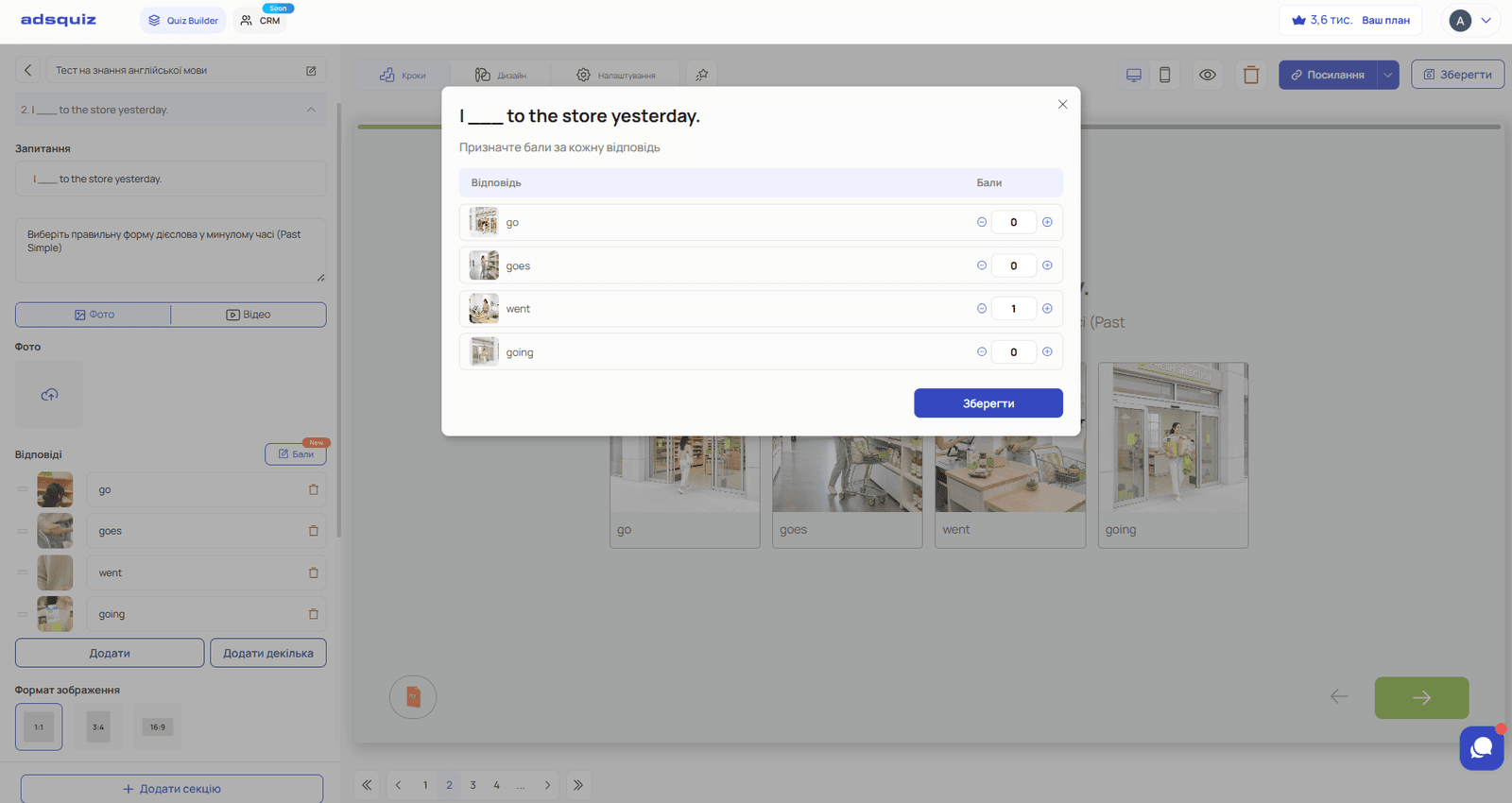
Zum Beispiel:
- Richtige Antwort – 1 Punkt
- Falsche Antwort – 0 Punkte
💡 Tipp: Planen Sie Ihr Punktesystem, bevor Sie es einrichten. Legen Sie die maximal mögliche Punktzahl und die Bereiche für jedes Ergebnis fest. Das erleichtert die Einrichtung und hält die Logik konsistent.
Schritt 2. Ergebnisseite nach Punkten hinzufügen
Wenn alle Fragen Punkte haben, klicken Sie auf «Abschnitt hinzufügen» und wählen «Ergebnisse nach Punkten». Die Seite mit den Ergebniseinstellungen öffnet sich.

Schritt 3. Szenarien nach Punktbereichen einrichten
Auf der Ergebnisseite nach Punkten können Sie:
- Die Darstellung des Ergebnisses wählen – wie die Abschlussseite für den Nutzer aussieht
- Szenarien nach Punkten einrichten – Bereiche festlegen und jedem ein Ergebnis zuordnen
- Unterschiedliche Ergebnisse für verschiedene Bereiche hinzufügen – zum Beispiel drei Stufen: Einsteiger, Fortgeschrittener, Experte
- Überschriften, Beschreibungen, Buttons und Design einrichten – für jedes Ergebnis separat

📌 Beispiele für Punkte für Antworten
Beispiel 1 – Test des Wissensstands Eine Online-Englischschule. Ein Quiz mit 10 Fragen zu Grammatik und Wortschatz. Jede richtige Antwort bringt 1 Punkt.
Ergebnisbereiche:
- 0–2 Punkte → «Ihr Niveau ist A1 (Beginner) – wir empfehlen einen Einsteigerkurs»
- 3–4 Punkte → «Ihr Niveau ist A2 (Elementary) – wir finden einen passenden Kurs»
- 5 Punkte → «Ihr Niveau ist B1 (Intermediate) – es gibt noch Luft nach oben»
Beispiel 2 – Auswahl eines Leistungspakets Ein Fitnessclub. Ein Quiz zu Zielen, Fitnesslevel und Trainingshäufigkeit. Antworten, die auf intensives Training hindeuten, bringen mehr Punkte.
Ergebnisbereiche:
- 0–5 Punkte → «Paket Light – Training 2-mal pro Woche»
- 6–10 Punkte → «Paket Standard – Training 3–4-mal pro Woche»
- 11–15 Punkte → «Paket Pro – intensives Training mit Personal Trainer»
Beispiel 3 – Kaufbereitschaft einschätzen Eine Immobilienagentur. Ein Quiz zur Abschlussbereitschaft – Budget, Zeitrahmen, bisherige Erfahrung.
Ergebnisbereiche:
- Niedrige Punktzahl → «Sie sammeln noch Informationen – wir senden Ihnen einen hilfreichen Leitfaden»
- Mittlere Punktzahl → «Sie sind bereit, Optionen zu prüfen – ein Manager meldet sich für eine Beratung»
- Hohe Punktzahl → «Sie sind bereit für einen Abschluss – ein Manager meldet sich in Kürze»
▶️ Empfohlenes Video
Um besser zu verstehen, wie Punkte funktionieren, empfehlen wir das Video zur Einrichtung von Punkten für Antworten:
📊 Fazit
Punkte für Antworten machen aus einem normalen Quiz ein vollwertiges interaktives Werkzeug. Statt nur Kontakte zu sammeln, bewertet das Quiz den Nutzer, segmentiert ihn und liefert ein persönliches Ergebnis. Das steigert den Wert des Quiz für den Nutzer und die Lead-Qualität für das Unternehmen.
❓ Häufig gestellte Fragen
Kann ich Punkte und Fragenlogik in einem Quiz kombinieren? Ja. Punkte und Logik sind zwei unabhängige Werkzeuge, die sich in einem Quiz gemeinsam nutzen lassen.
Muss ich jeder Frage Punkte geben? Nein. Sie können nur den Fragen Punkte geben, die das Endergebnis beeinflussen. Andere Fragen können ohne Bewertung zur Datenerfassung dienen.
Sind Punkte für alle Fragetypen verfügbar? Nein, nicht für alle. Für diese Seitentypen gibt es keine Punkte: Schieberegler, Textseite, Bewertungsseite und Multi-Eingabe.
Kann ich Ergebnisse nach Punkten und eine Angebotsseite gleichzeitig einrichten? Nein. Sie können nur eine Option einrichten – entweder Ergebnisse nach Punkten oder eine Angebotsseite. Beides gleichzeitig wird nicht unterstützt.
Kann ich Logik einrichten, wenn es Punkte für Antworten gibt? Ja. Fragenlogik und Punkte für Antworten funktionieren unabhängig – Sie können sie in einem Quiz gemeinsam nutzen.