
Facebook Pixel
Facebook-Pixel-Integration in einem AdsQuiz-Quiz einrichten
Sobald das Quiz fertig ist – Fragen, Übergangslogik, Punkte und Design sind eingerichtet –, können Sie es veröffentlichen und Anfragen sammeln. Für erfolgreiche Marketingkampagnen ist es aber nicht nur wichtig, Leads zu gewinnen, sondern auch das Nutzerverhalten zu verfolgen und Daten an Werbeplattformen zu senden.
Dafür gibt es in AdsQuiz den Bereich «Integrationen» – damit verbinden Sie Analysesysteme, Werbeplattformen, CRM und Automatisierungsdienste. Sie öffnen ihn über «Quiz-Einstellungen» → «Integrationen».
Verfügbare Integrationen sind unter anderem: Facebook Pixel und Facebook Conversions API, TikTok Pixel, Google Analytics, Google Tag Manager, Mailchimp, SendPulse, Pipedrive, KeyCRM, Kommo, SalesDrive, NetHunt CRM, Telegram-Benachrichtigungen, E-Mail-Benachrichtigungen, Webhook, Zapier, Make.
Dieser Artikel erklärt ausführlich, wie Sie das Facebook Pixel einrichten, um Ereignisse und Conversions in einem AdsQuiz-Quiz zu verfolgen.
Was das Facebook Pixel ist und wozu Sie es brauchen
Das Facebook Pixel ist ein Analyse-Tool, das Nutzeraktionen auf den Quiz-Seiten verfolgt und diese Daten an Ihr Meta-Ads-Konto sendet. Nach der Verbindung können Sie:
- die Leistung Ihrer Werbekampagnen analysieren
- Retargeting-Zielgruppen auf Basis des Nutzerverhaltens im Quiz erstellen
- Anzeigen auf das Ereignis Lead optimieren – also auf tatsächlich abgeschickte Anfragen
- Lookalike-Zielgruppen auf Basis von Personen erstellen, die das Formular ausgefüllt haben
⚙️ So verbinden Sie das Facebook Pixel mit einem AdsQuiz-Quiz
Schritt 1. Integrationseinstellungen öffnen
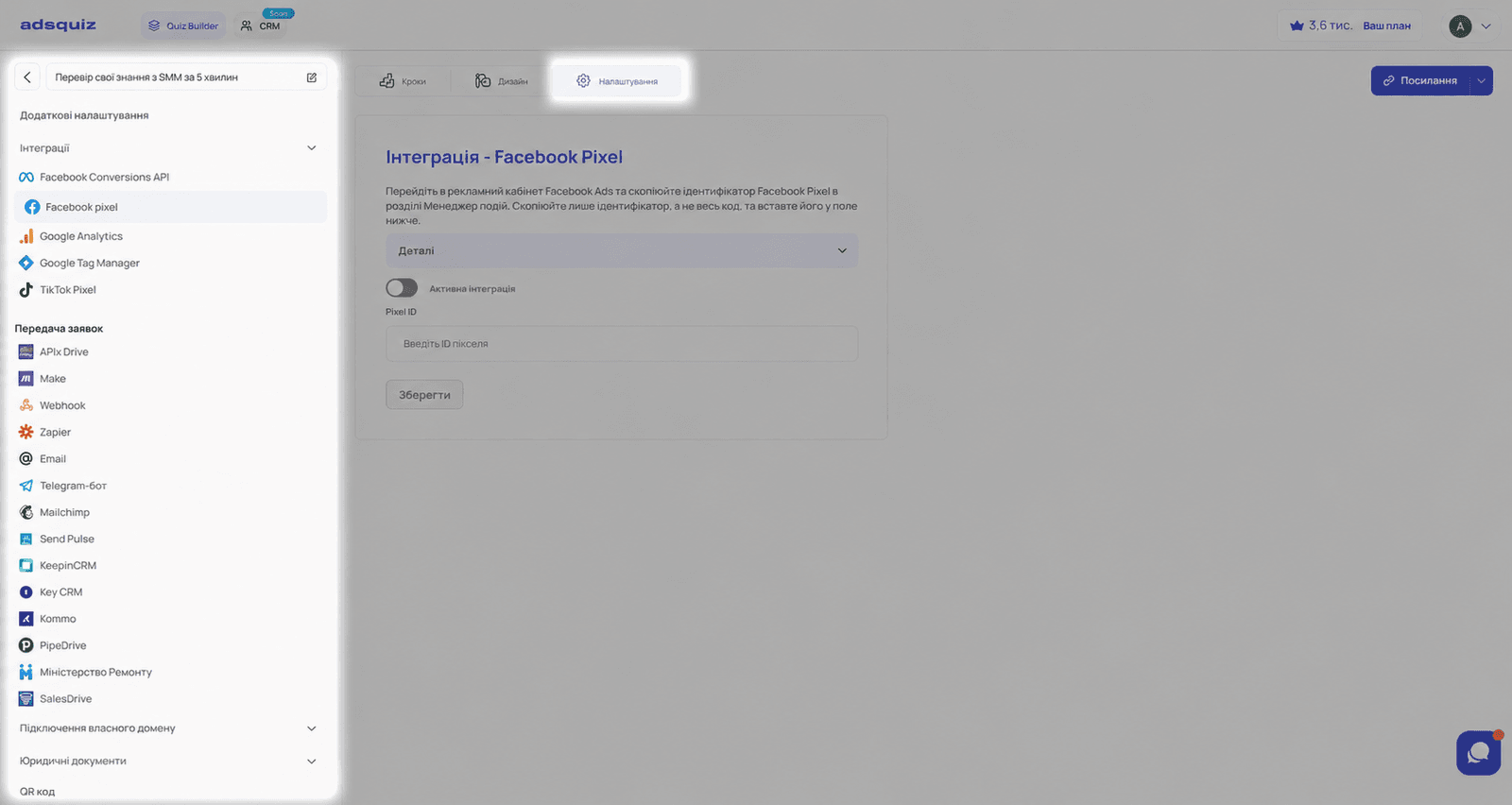
Öffnen Sie das gewünschte Quiz und gehen Sie zu: Einstellungen → Integrationen → Facebook Pixel.
In der Integration sehen Sie ein Feld für die Pixel-ID
Schritt 2. Pixel-ID im Meta Events Manager kopieren
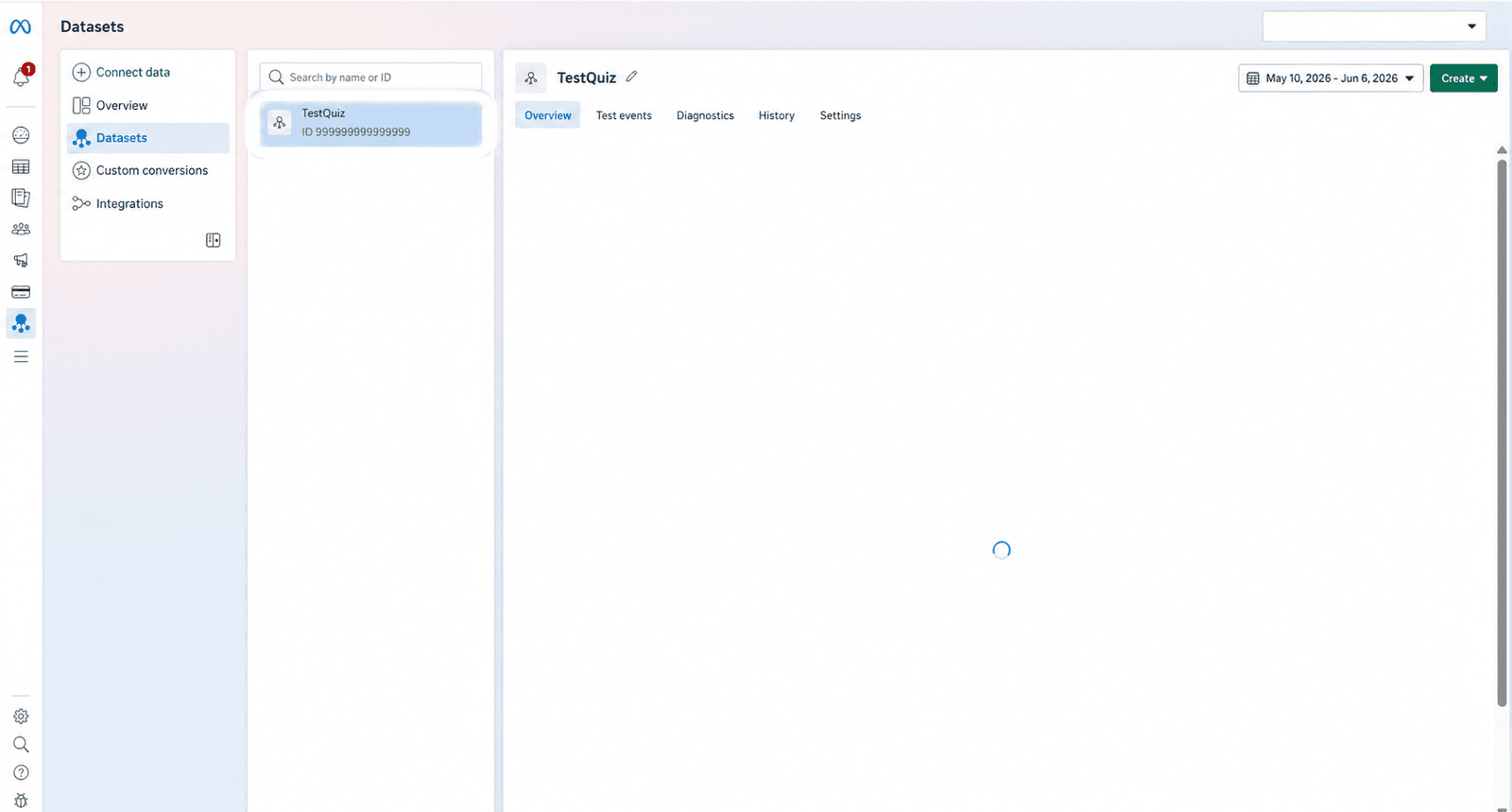
Melden Sie sich in Ihrem Meta-Werbekonto an und öffnen Sie den Events Manager. Suchen Sie das gewünschte Pixel und kopieren Sie seine ID – die Pixel-ID.
⚠️ Wichtig: kopieren Sie nur die numerische Pixel-ID – nicht den gesamten Installationscode.
Schritt 3. Pixel-ID in AdsQuiz einfügen
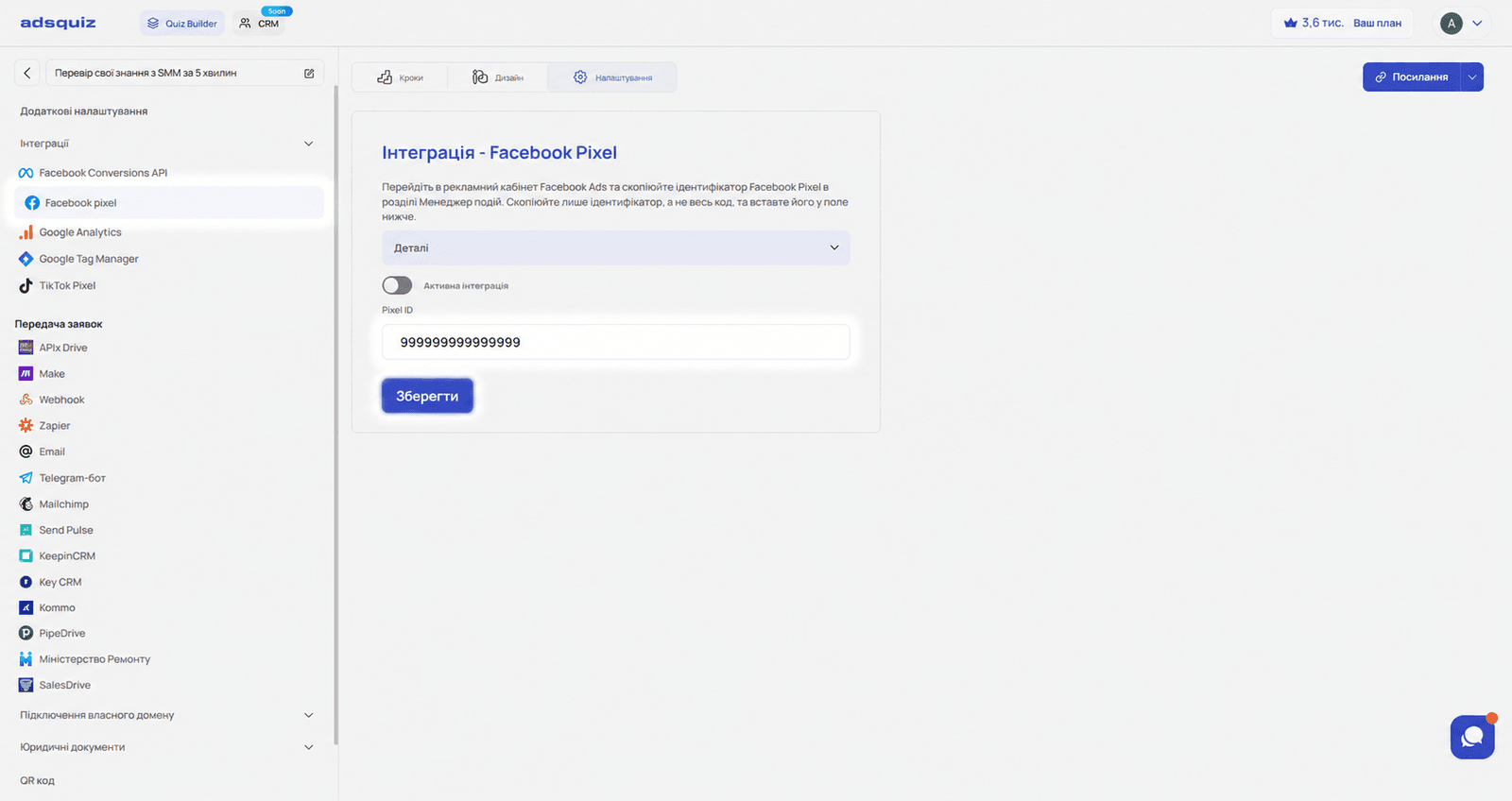
Kehren Sie zu den Integrationseinstellungen in AdsQuiz zurück und fügen Sie die kopierte Pixel-ID in das Feld ein. Nach der Eingabe wird die Integration automatisch aktiv. Klicken Sie auf «Speichern».
Danach empfängt das Facebook Pixel Ereignisse aus Ihrem Quiz.
📊 Welche Ereignisse das Facebook Pixel sendet
Nach der Verbindung des Facebook Pixels sendet das System automatisch diese Ereignisse:
- adsquiz_Start – Aufruf der Startseite;
- Question_N – Aufruf von Schritt N;
- Open_Contact-Page – Aufruf der Kontaktseite;
- Lead – erfolgreiches Absenden des Formulars mit Kontaktdaten;
- adsquiz_ThankYou – Aufruf der Abschlussseite
💡 Tipp: Nutzen Sie das Ereignis Lead als Hauptereignis zur Optimierung Ihrer Meta-Ads-Kampagnen – es wird erst nach einer tatsächlich abgeschickten Anfrage ausgelöst und ist das genaueste Conversion-Signal.
🔍 So prüfen Sie, ob das Facebook Pixel funktioniert
Nach der ersten Verbindung erscheinen Ereignisse eventuell nicht sofort bei Meta – Facebook braucht etwas Zeit zur Verarbeitung. Wir empfehlen zwei Prüfmethoden:
Methode 1. Testereignisse im Events Manager
- Öffnen Sie den Meta Events Manager
- Öffnen Sie den Tab «Testereignisse»
- Starten Sie das Quiz und füllen Sie es bis zum Ende aus
- Prüfen Sie, ob alle Ereignisse bei Meta ankommen
Methode 2. Meta Pixel Helper
Installieren Sie die Erweiterung Meta Pixel Helper für Google Chrome. Damit können Sie:
- prüfen, ob das Pixel auf der Seite vorhanden ist
- aktive Ereignisse in Echtzeit sehen
- Einrichtungsfehler finden
- sicherstellen, dass Daten korrekt gesendet werden
Öffnen Sie den Quiz-Link und gehen Sie ihn Schritt für Schritt durch – die Erweiterung zeigt, welche Ereignisse bei jedem Schritt an Meta gesendet werden.
✅ Was tun, wenn Facebook Sie bittet, neue Ereignisse zu bestätigen
Wenn neue Ereignisse zum ersten Mal eintreffen, zeigt Meta bei manchen eventuell eine Warnung. Dann:
- Öffnen Sie das Ereignis im Events Manager
- Klicken Sie auf die Schaltfläche zur Bestätigung des Ereignisses
- Bestätigen Sie die Datenquelle
Nach der Bestätigung nutzt Facebook diese Ereignisse vollständig für Analyse und Anzeigenoptimierung.
❓ Häufig gestellte Fragen
Warum sehe ich direkt nach dem Verbinden des Pixels keine Ereignisse? Meta braucht eventuell etwas Zeit, um neue Ereignisse zu verarbeiten. Für eine sofortige Prüfung nutzen Sie den Bereich «Testereignisse» im Events Manager oder die Erweiterung Meta Pixel Helper.
Welches Ereignis ist das wichtigste für das Lead-Tracking? Das Hauptereignis ist Lead. Es wird nach dem erfolgreichen Absenden des Kontaktformulars ausgelöst und dient zur Optimierung von Meta-Ads-Kampagnen.
Muss ich zusätzlichen Facebook-Pixel-Code auf meiner Website installieren? Nein. Für die AdsQuiz-Integration reicht die Eingabe der Pixel-ID. Zusätzlicher Code ist nicht nötig.
Beeinflusst das Pixel die Ladegeschwindigkeit des Quiz? Nein. Die Verbindung über die Pixel-ID beeinflusst die Ladegeschwindigkeit der Quiz-Seiten nicht.