
Ergebnisseiten mit Logik hinzufügen
Ergebnislogik: personalisierte Angebote
In den vorigen Abschnitten haben wir gezeigt, wie Logik hilft, die Zielgruppe zu segmentieren und unpassende Nutzer herauszufiltern. Quiz-Logik bedeutet aber nicht nur Sackgassen und Verzweigungen. Sie können damit auch personalisierte Angebote auf der Ergebnisseite zeigen. So deckt ein Quiz mehrere Geschäftsbereiche gleichzeitig ab – und jeder Nutzer erhält ein Ergebnis, das zu seinem Bedarf passt.
🧠 Wofür die Ergebnislogik da ist
Stellen Sie sich ein Unternehmen vor, das Fenster verschiedener Typen und Ausführungen herstellt. Statt mehrerer einzelner Quizze kann es ein universelles Quiz erstellen, in dem der Nutzer je nach Antworten ein konkretes Angebot für seine Anfrage erhält. So sieht der Manager den Bedarf des Kunden klar formuliert.
Genau dafür ist die Ergebnislogik im Quiz da.
📌 Beispiel: ein Quiz für einen Kunststofffenster-Hersteller
Das Unternehmen stellt Fenster verschiedener Typen und Ausführungen her. Es erstellt ein Quiz mit präzisierenden Fragen, und die Ergebnislogik sorgt dafür, dass jeder Nutzer ein passendes persönliches Angebot erhält.
So sollte der Aufbau eines solchen Quiz aussehen:
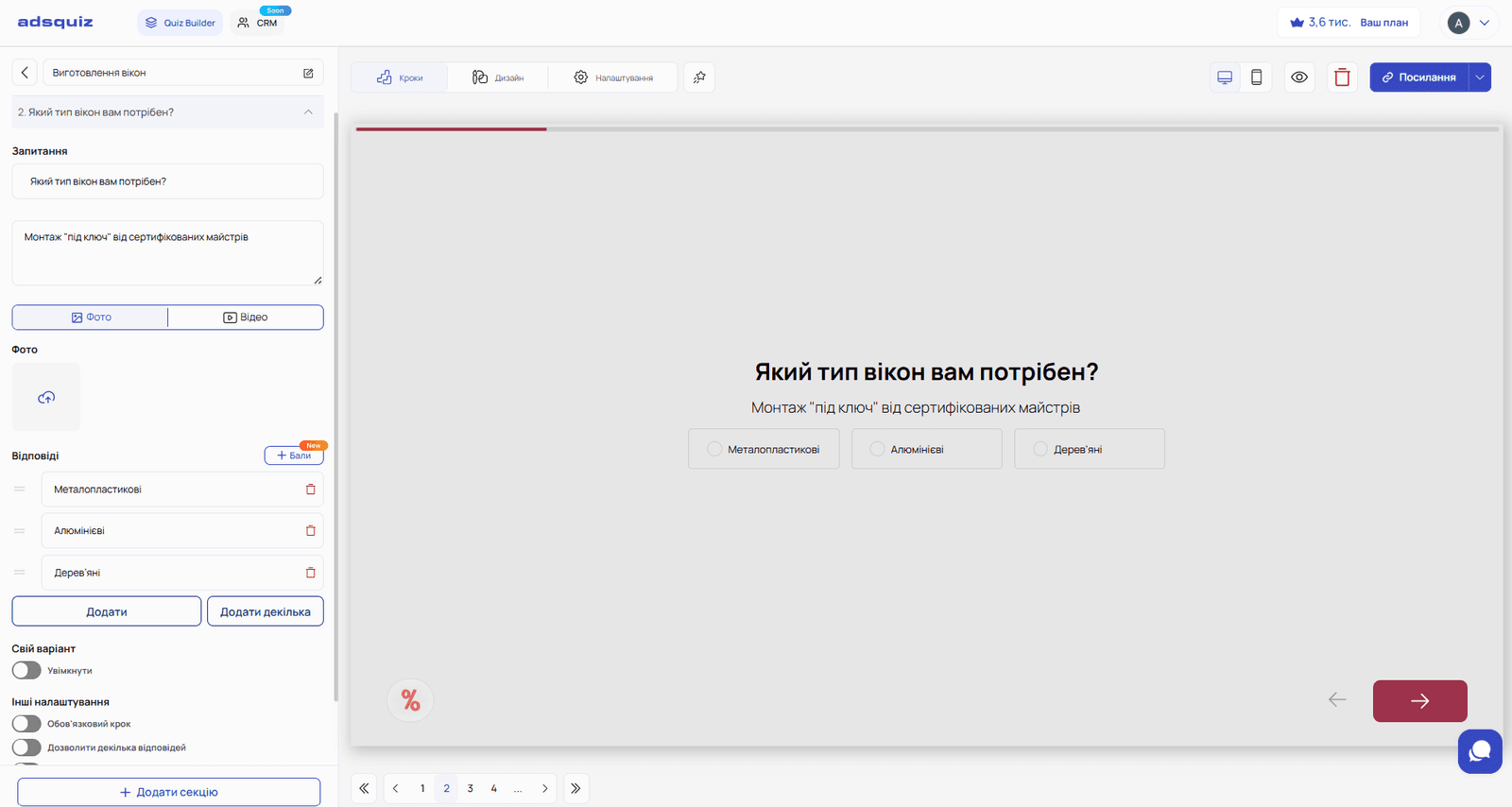
Frage 1. Welche Fenster interessieren Sie? Optionen: Kunststoff / Aluminium / Holz
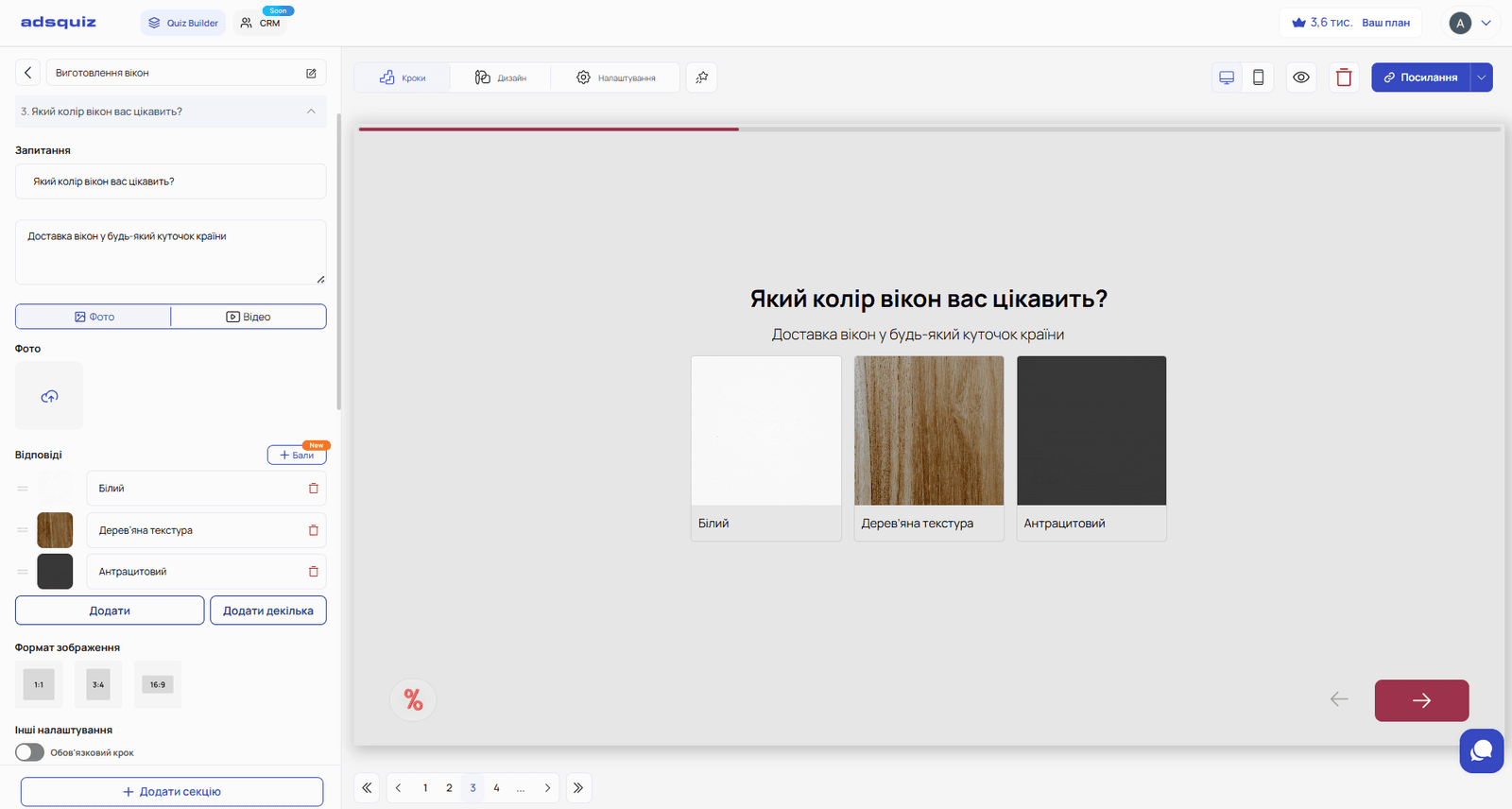
Frage 2. Welche Profilfarbe interessiert Sie? Optionen: Weiß / Holzoptik / Anthrazit / Andere
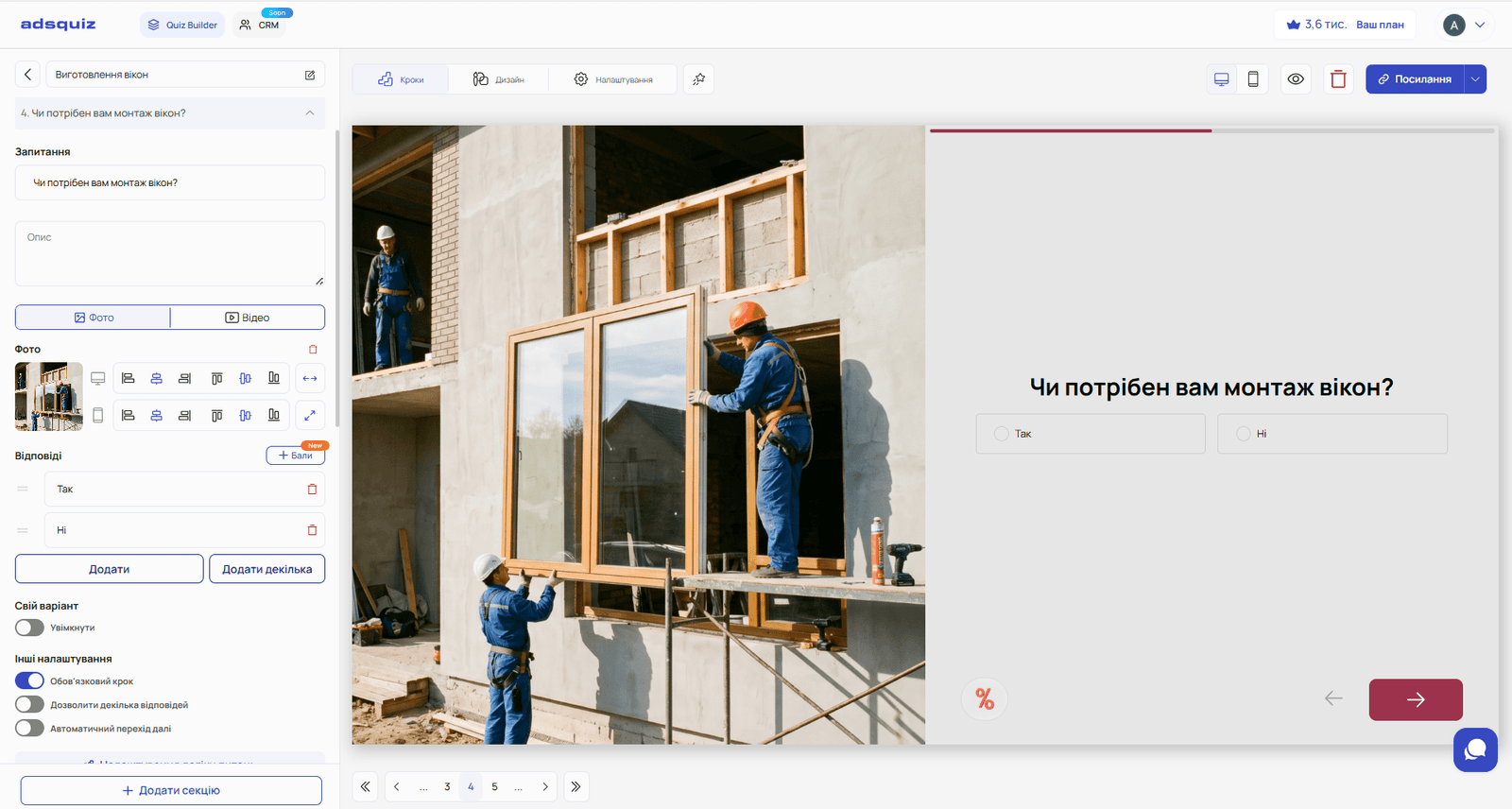
Frage 3. Brauchen Sie eine Montage? Optionen: Ja / Nein
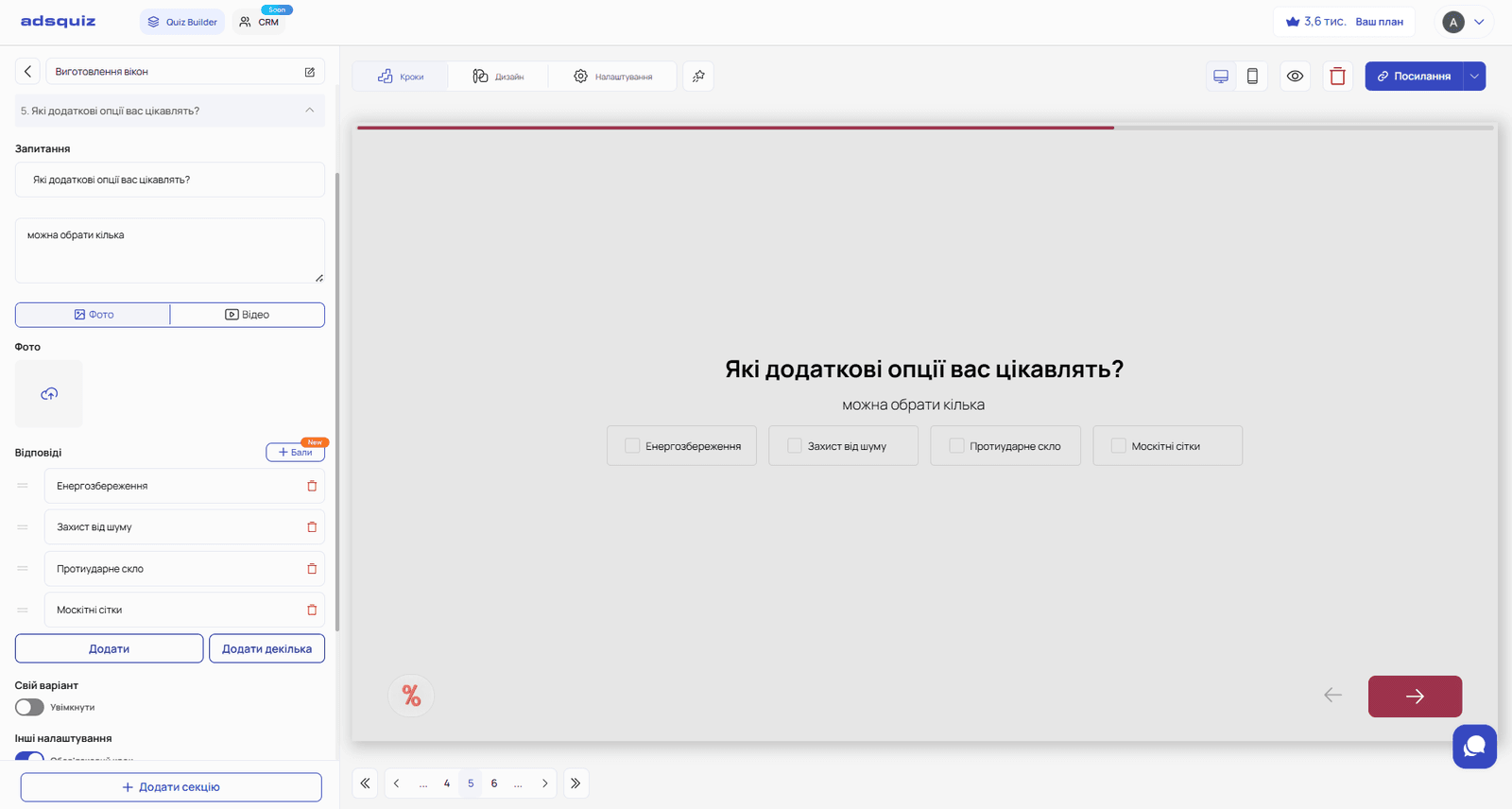
Frage 4. Zusatzoptionen (mehrere wählbar) Optionen: Energiesparen / Schallschutz / Sicherheitsglas / Insektenschutz
Kontaktformular
Nach den Fragen folgt das Kontaktformular. Danach die Ergebnisseite mit einem von drei personalisierten Angeboten.
🏆 Ergebnisseite: drei personalisierte Angebote
Auf der Ergebnisseite werden drei Angebote hinzugefügt – eines für jedes Leistungspaket. Für jedes Angebot wird eine Ergebnislogik eingerichtet: Es wird nur angezeigt, wenn bestimmte Bedingungen bei den Antworten erfüllt sind.
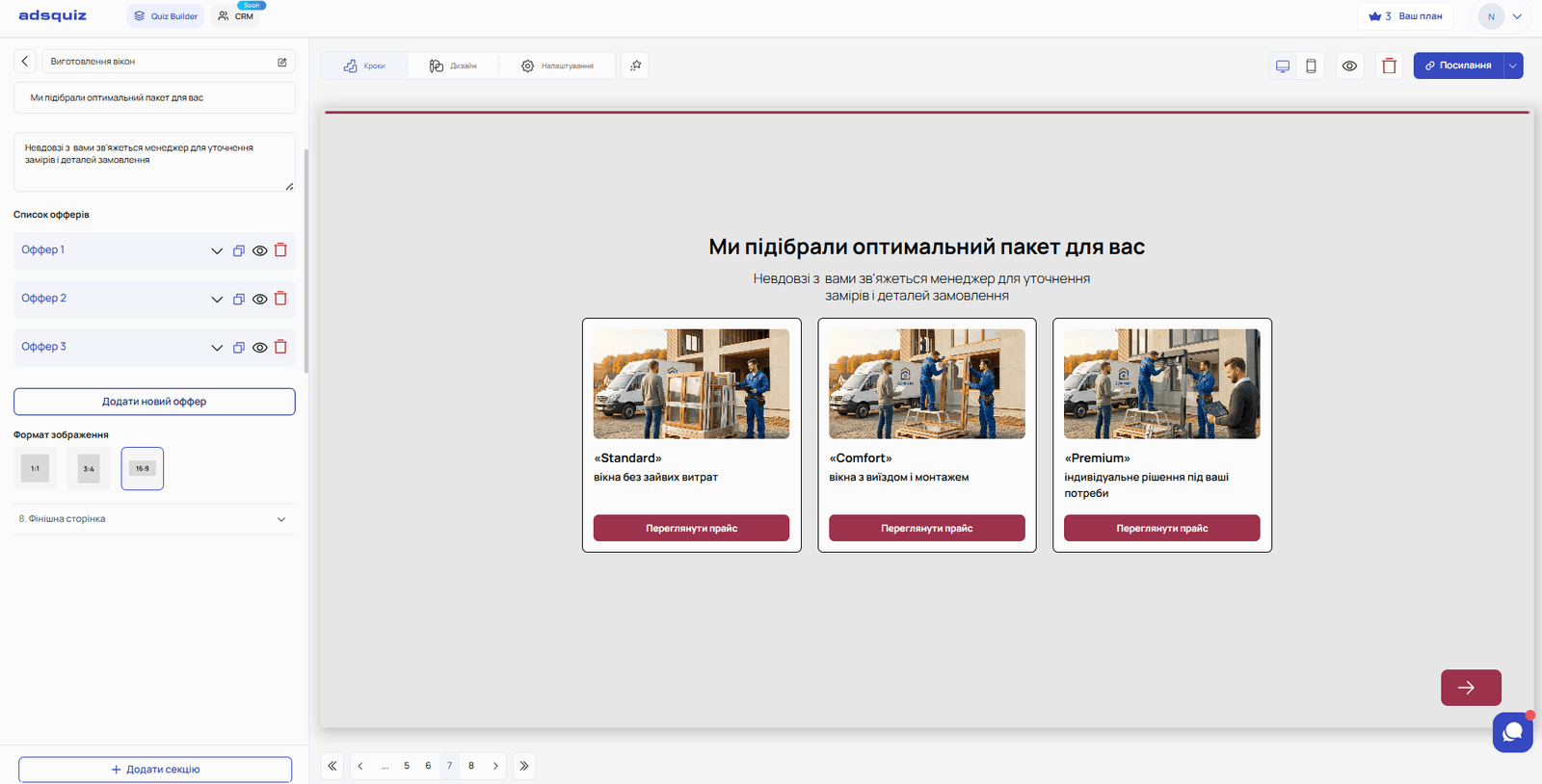
Mehr über das Hinzufügen einer Ergebnisseite und das Einrichten von Angeboten lesen Sie im Artikel: Ergebnisseite
Angebot 1 – «Standard»
Anzeigebedingungen:
- Frage 1 – «Kunststoff» gewählt
- Frage 2 – «Weiß» gewählt
- Frage 3 – «Nein» gewählt (keine Montage nötig)
- Frage 4 – nichts gewählt – keine Zusatzleistungen
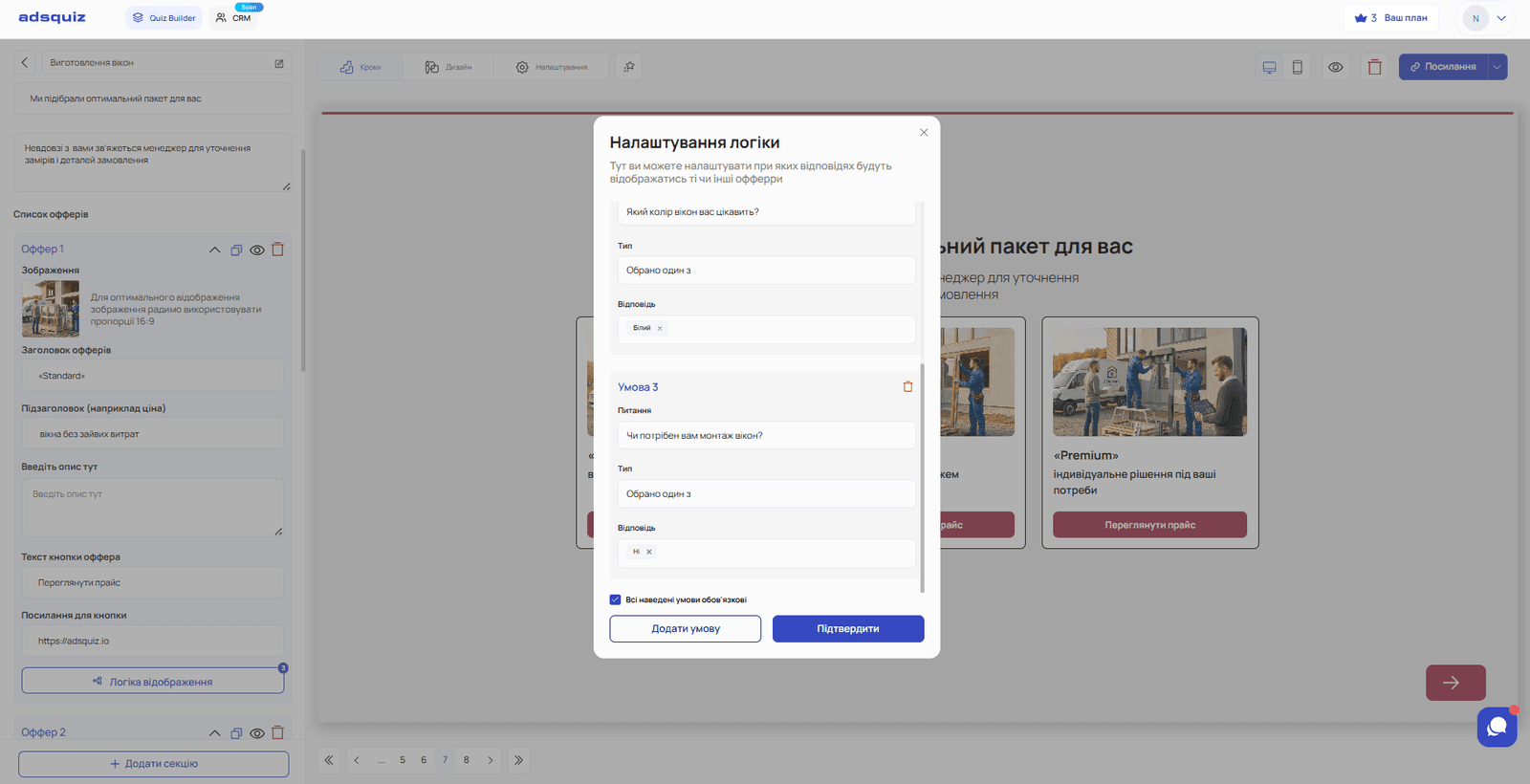
Angebot 2 – «Komfort»
Anzeigebedingungen:
- Frage 1 – «Kunststoff» gewählt
- Frage 2 – «Weiß» gewählt
- Frage 3 – «Ja» gewählt (Montage nötig)
- Frage 4 – nichts gewählt – keine Zusatzleistungen
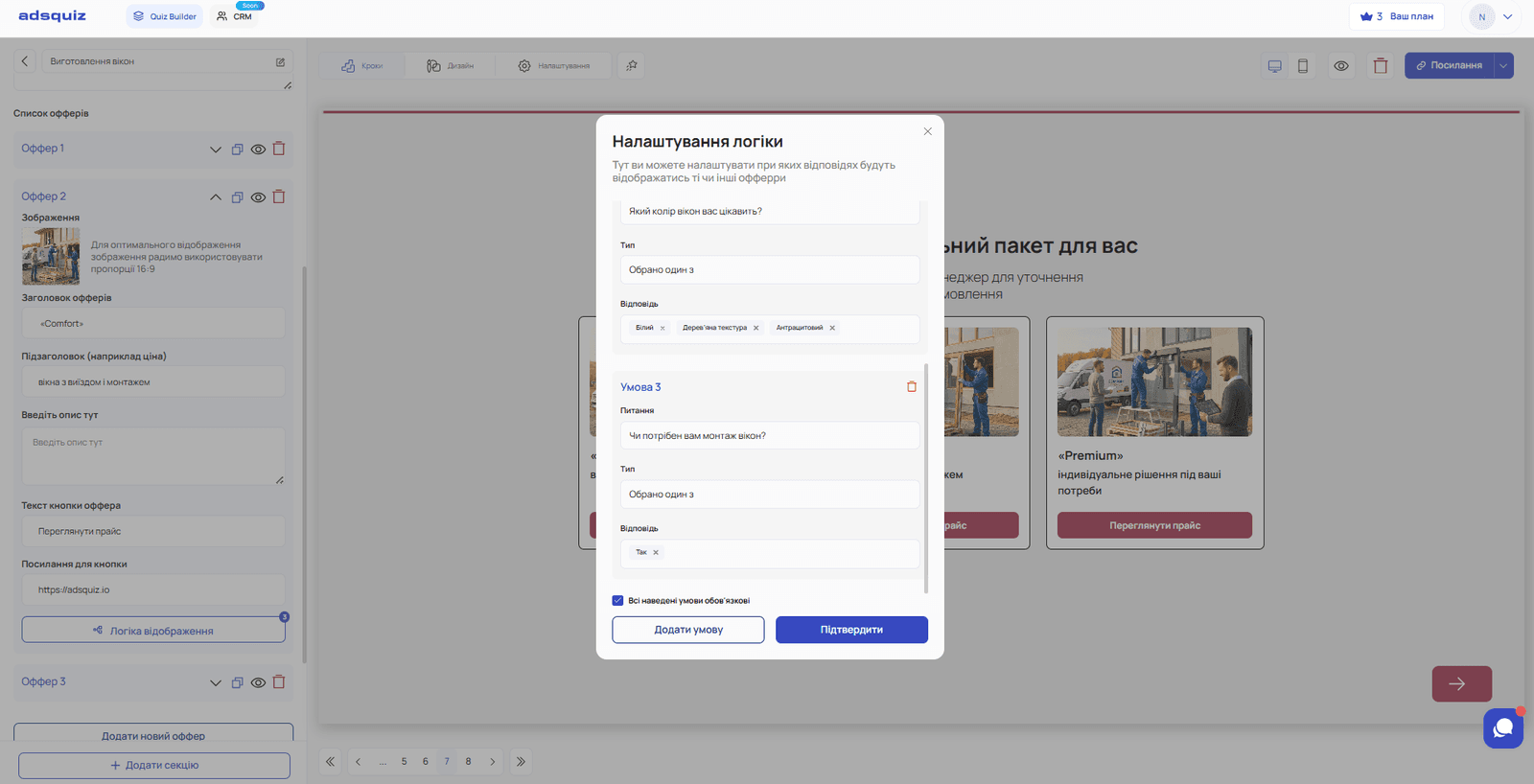
Angebot 3 – «Premium»
Anzeigebedingungen:
- Frage 1 – eines von «Kunststoff», «Aluminium» oder «Holz» gewählt
- Frage 2 – eines von «Weiß», «Holzoptik» oder «Anthrazit» gewählt
- Frage 3 – «Ja» oder «Nein» gewählt
- Frage 4 – eine oder mehrere Optionen gewählt: «Energiesparen» / «Schallschutz» / «Sicherheitsglas» / «Insektenschutz»
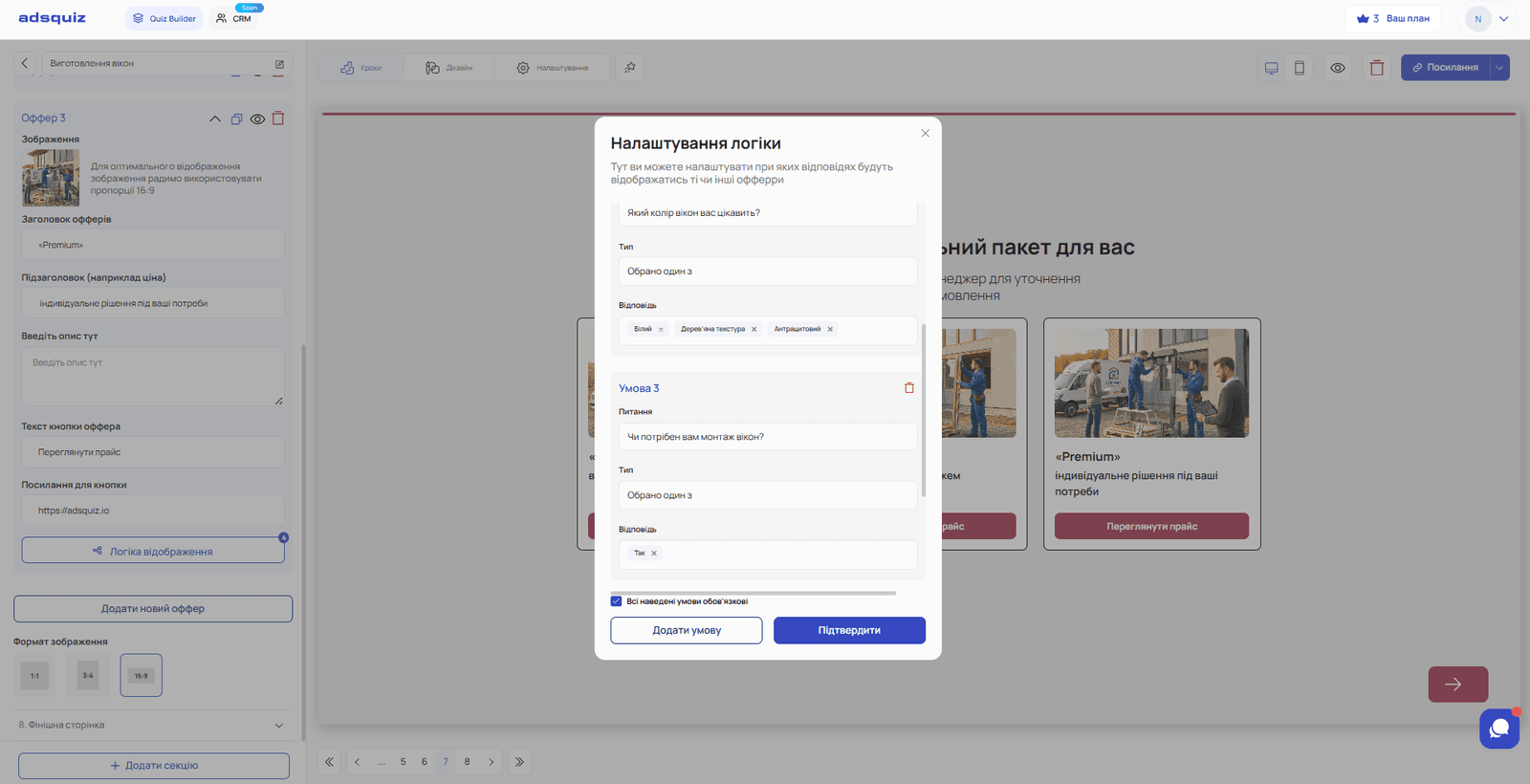
🔧 Einrichtung Schritt für Schritt: Ergebnislogik für jedes Angebot
Damit personalisierte Angebote korrekt funktionieren, gehen Sie in dieser Reihenfolge vor:
- Erstellen Sie ein Quiz mit Standardfragen
- Fügen Sie eine Ergebnisseite hinzu
- Fügen Sie der Ergebnisseite mehrere Angebote hinzu – eines pro Paket
- Klicken Sie bei jedem Angebot auf «Logik einrichten»
- Legen Sie die Bedingungen fest – zum Beispiel «Frage 2 – eines gewählt – Weiß» und «Frage 3 – gewählt – Ja»
- Speichern Sie die Logik für jedes Angebot separat
So entscheidet das Quiz automatisch anhand der Antworten, welches Angebot es jedem Nutzer zeigt.
💡 Tipp: Prüfen Sie vor der Veröffentlichung jeden Zweig der Ergebnislogik – füllen Sie das Quiz über seinen Link mit verschiedenen Antwortkombinationen aus und stellen Sie sicher, dass jedes Angebot korrekt angezeigt wird.
▶️ Empfohlenes Video
Beispiele für die Einrichtung von Verzweigungen nach Antworten zeigen wir ausführlicher in unserem Video. Wir empfehlen es, um den gesamten Prozess in der Praxis zu sehen:
📊 Fazit
Mit der Ergebnislogik ersetzt ein Quiz mehrere einzelne Landingpages und trifft den genauen Bedarf jedes Nutzers. Die Vorteile:
- Ein Quiz – mehrere Geschäftsbereiche – kein eigenes Quiz für jedes Produkt oder Leistungspaket nötig
- Personalisiertes Ergebnis – der Nutzer erhält ein Angebot, das zu seiner Anfrage passt
- Qualifizierter Lead – der Manager sieht das vollständige Profil des Kunden und weiß sofort, was er anbieten soll
- Ressourcen sparen – ein Quiz ist leichter zu pflegen und zu aktualisieren als mehrere einzelne
⚙️ Wie geht es weiter
- Punkte für Antworten einrichten: Punkte und Ergebnisse
- Logik für verschiedene Branchen wählen: Logik für verschiedene Branchen
❓ Häufig gestellte Fragen
Kann ich der Ergebnisseite beliebig viele Angebote hinzufügen? Ja. Es gibt kein Limit – fügen Sie so viele hinzu, wie Sie brauchen, um alle Pakete oder Bereiche Ihres Unternehmens abzudecken.
Was, wenn die Antworten zu mehreren Angeboten gleichzeitig passen? Es werden alle Angebote angezeigt, deren Bedingungen erfüllt sind. Deshalb ist es wichtig, Bedingungen klar festzulegen, damit sie sich nicht überschneiden.
Muss ich die Ergebnislogik nutzen? Nein. Hat das Quiz nur eine Richtung, können Sie ein Angebot ohne Logik hinzufügen – es wird allen Nutzern gezeigt.
Kann ich einem Angebot mehrere Bedingungen hinzufügen? Ja. Das Angebot Standard wird zum Beispiel nur angezeigt, wenn alle vier Bedingungen gleichzeitig erfüllt sind – Fenstertyp, Farbe, keine Montage und keine Zusatzoptionen. Mehr dazu: Fragenlogik
Kann ich die Angebote nach der Veröffentlichung ändern? Ja. Ergebnisseite und Angebotslogik lassen sich jederzeit bearbeiten, ohne die gesammelten Leads zu verlieren.