
Fragenlogik einrichten
Fragenlogik im Quiz
Sobald das Quiz erstellt und alle Seitentypen hinzugefügt sind, ist es Zeit, die Anzeigelogik der Fragen einzurichten. Die Fragenlogik steuert, welche Frage ein Nutzer je nach seinen vorherigen Antworten sieht. Statt eines linearen Ablaufs wird das Quiz intelligent und passt sich jedem Nutzer individuell an.
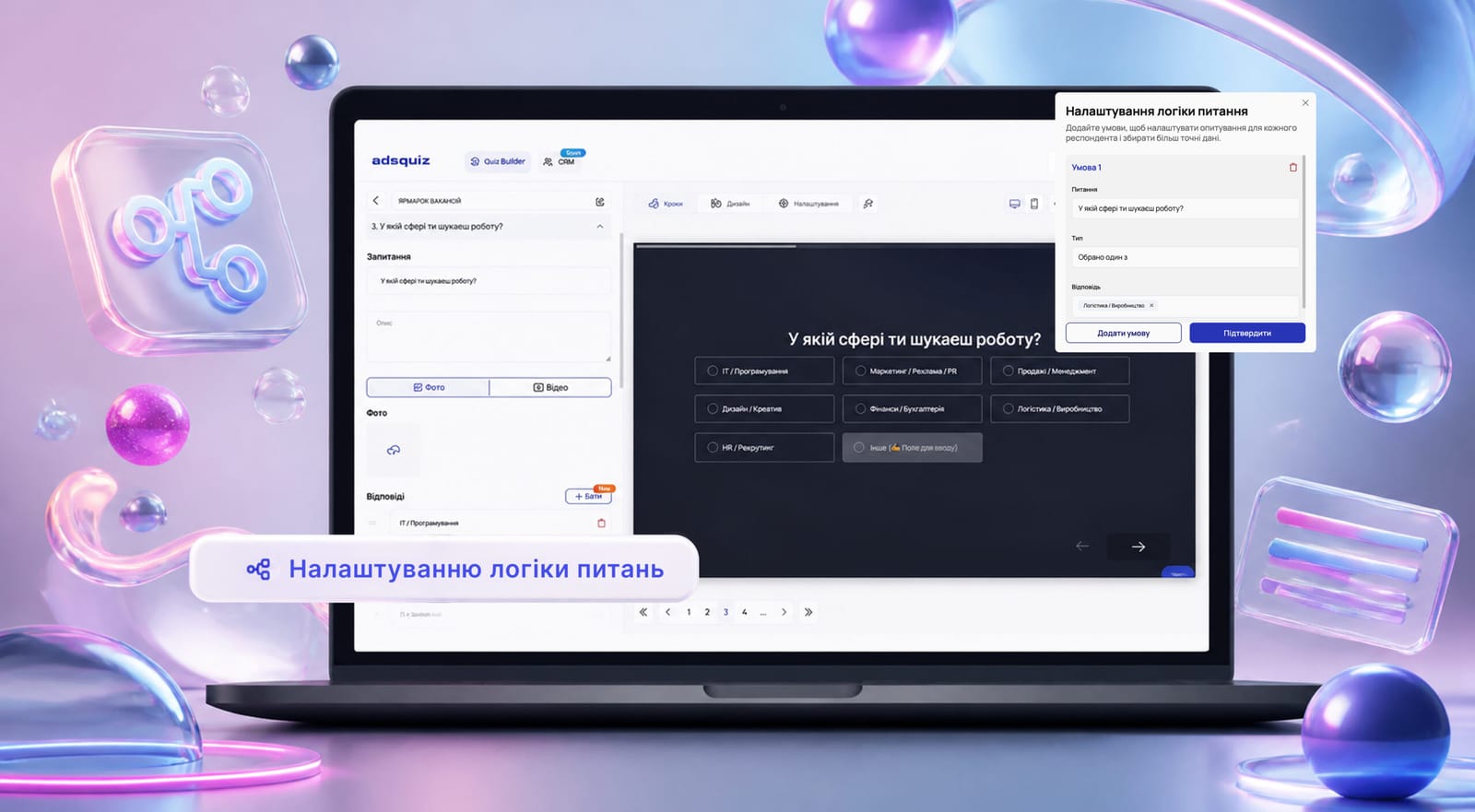
Wofür die Fragenlogik da ist
Die Hauptaufgabe der Logik ist es, die Zielgruppe in passende und unpassende Nutzer aufzuteilen und den Weg durch das Quiz zu personalisieren. Typische Anwendungsfälle:
- Zielgruppensegmentierung – je nach Antwort gelangt der Nutzer auf verschiedene Fragezweige. Wählt er zum Beispiel «Wohnung», kommt eine Frage zur Fläche, bei «Haus» – eine Frage zur Anzahl der Etagen
- Herausfiltern unpassender Nutzer – erfüllt der Nutzer Ihre Kriterien nicht, endet das Quiz auf einer Sackgassenseite. Ist er zum Beispiel unter 18, endet das Quiz mit einer passenden Nachricht
- Personalisiertes Ergebnis – je nach Antworten erhält der Nutzer ein konkretes Angebot oder Ergebnis, das zu seinem Bedarf passt
- Überspringen irrelevanter Fragen – macht die Antwort auf eine Frage die nächste überflüssig, kann diese einfach übersprungen werden
⚙️ So richten Sie die Fragenlogik ein
Jede Frage im Quiz hat eine Schaltfläche «Einstellungen der Fragenlogik». Klicken Sie darauf, um ein Panel zu öffnen, in dem Sie Anzeigebedingungen für diese Frage hinzufügen.
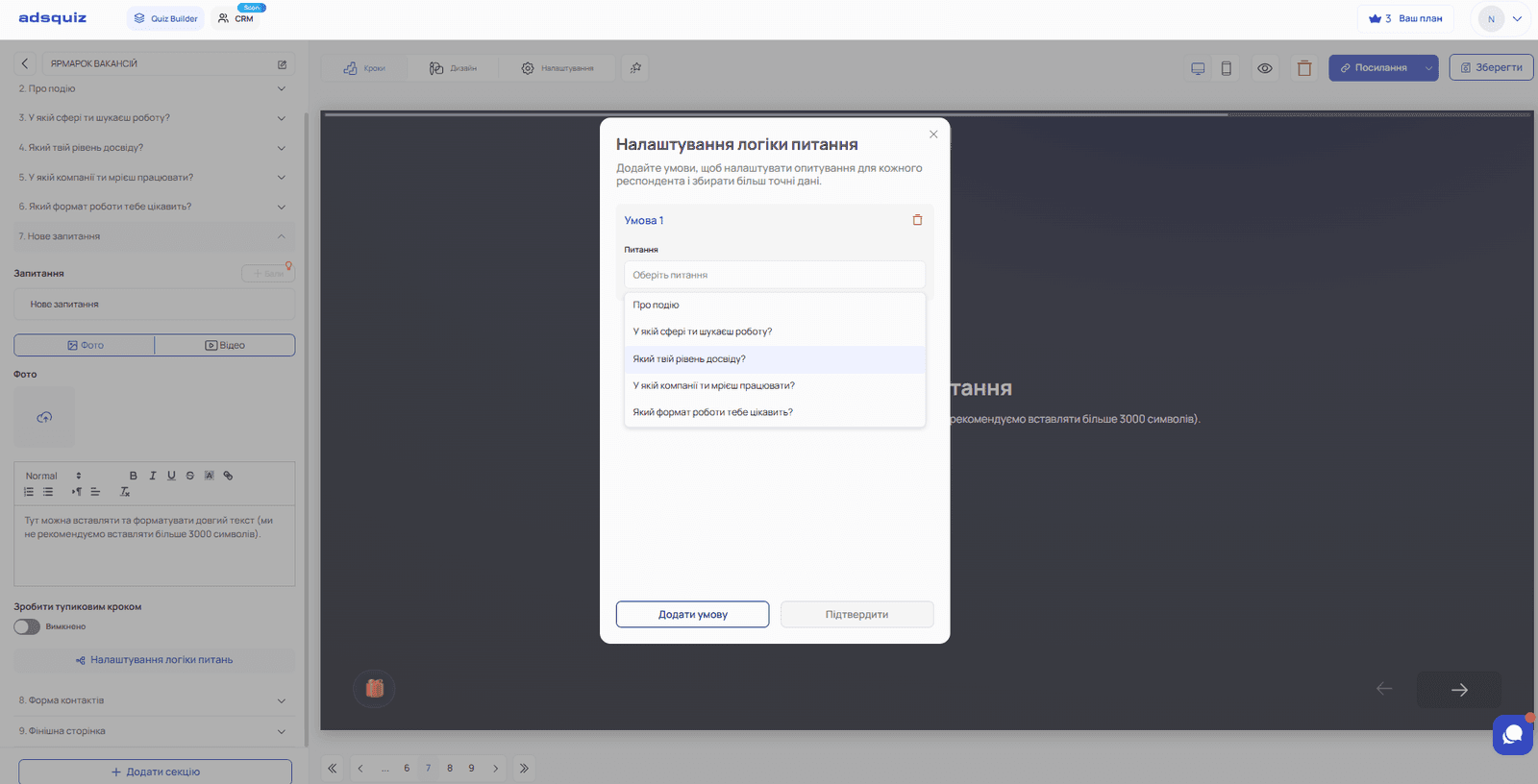
Schritt 1. Bedingung hinzufügen
Klicken Sie auf «Bedingung hinzufügen». In den Einstellungen der Bedingung wählen Sie:
- Frage – wählen Sie die vorherige Frage, auf der die Bedingung basiert. Verfügbar sind nur Fragen, die weiter vorne im Quiz stehen
- Bedingungstyp – wählen Sie eine der Optionen:
- Alle ausgewählt – die Bedingung ist erfüllt, wenn der Nutzer alle angegebenen Antworten gewählt hat. Zum Beispiel, um eine Frage nur zu zeigen, wenn in der vorherigen zwei bestimmte Antworten zusammen gewählt wurden
- Eine davon ausgewählt – die Bedingung ist erfüllt, wenn der Nutzer mindestens eine der angegebenen Antworten gewählt hat
- Keine davon ausgewählt – die Bedingung ist erfüllt, wenn der Nutzer keine der angegebenen Optionen gewählt hat. Gibt es zum Beispiel 5 Antwortoptionen und eine davon ist unpassend, führt ihre Wahl auf eine Sackgassenseite
- Antworten – wählen Sie die konkreten Antworten, auf die die Bedingung reagiert
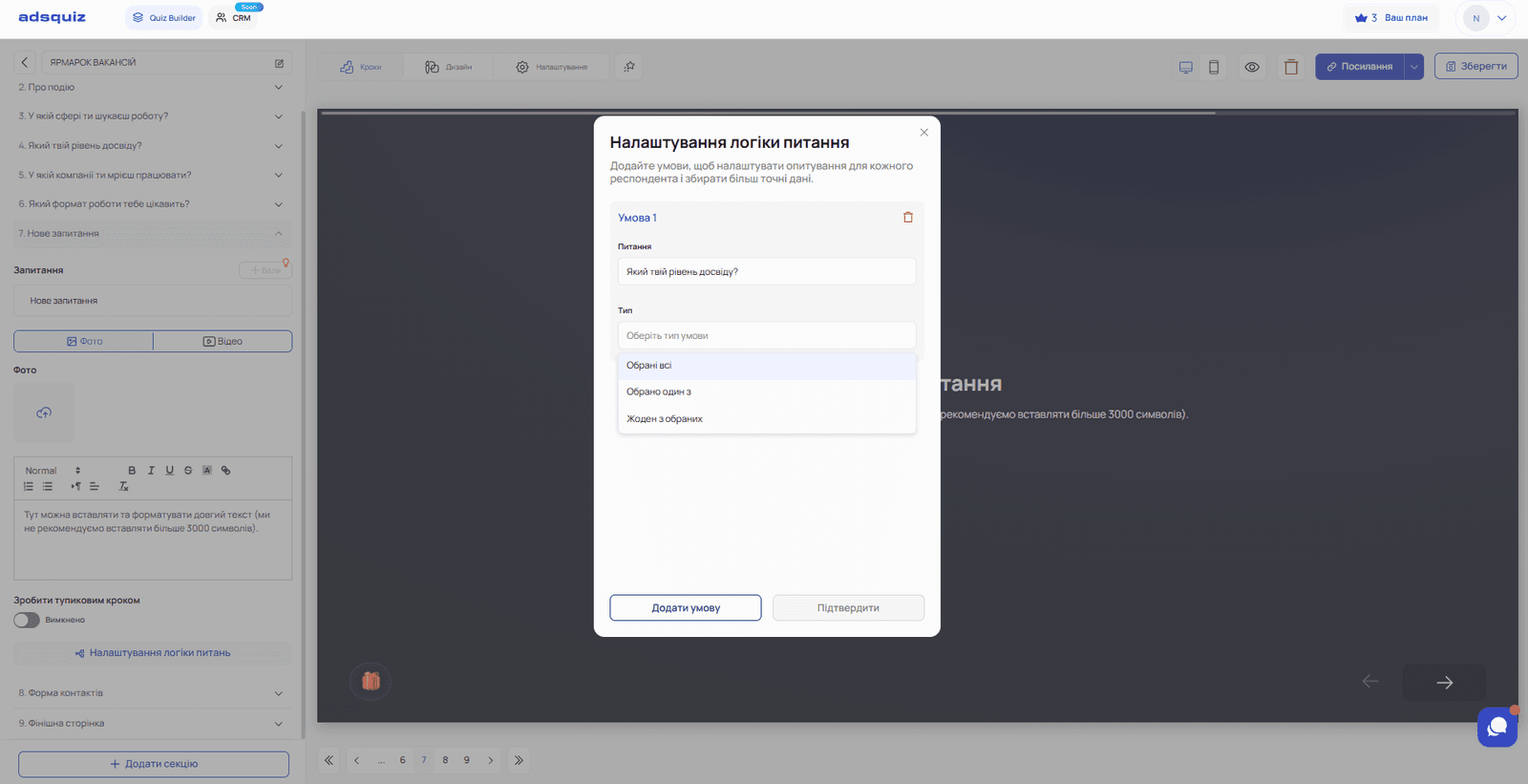
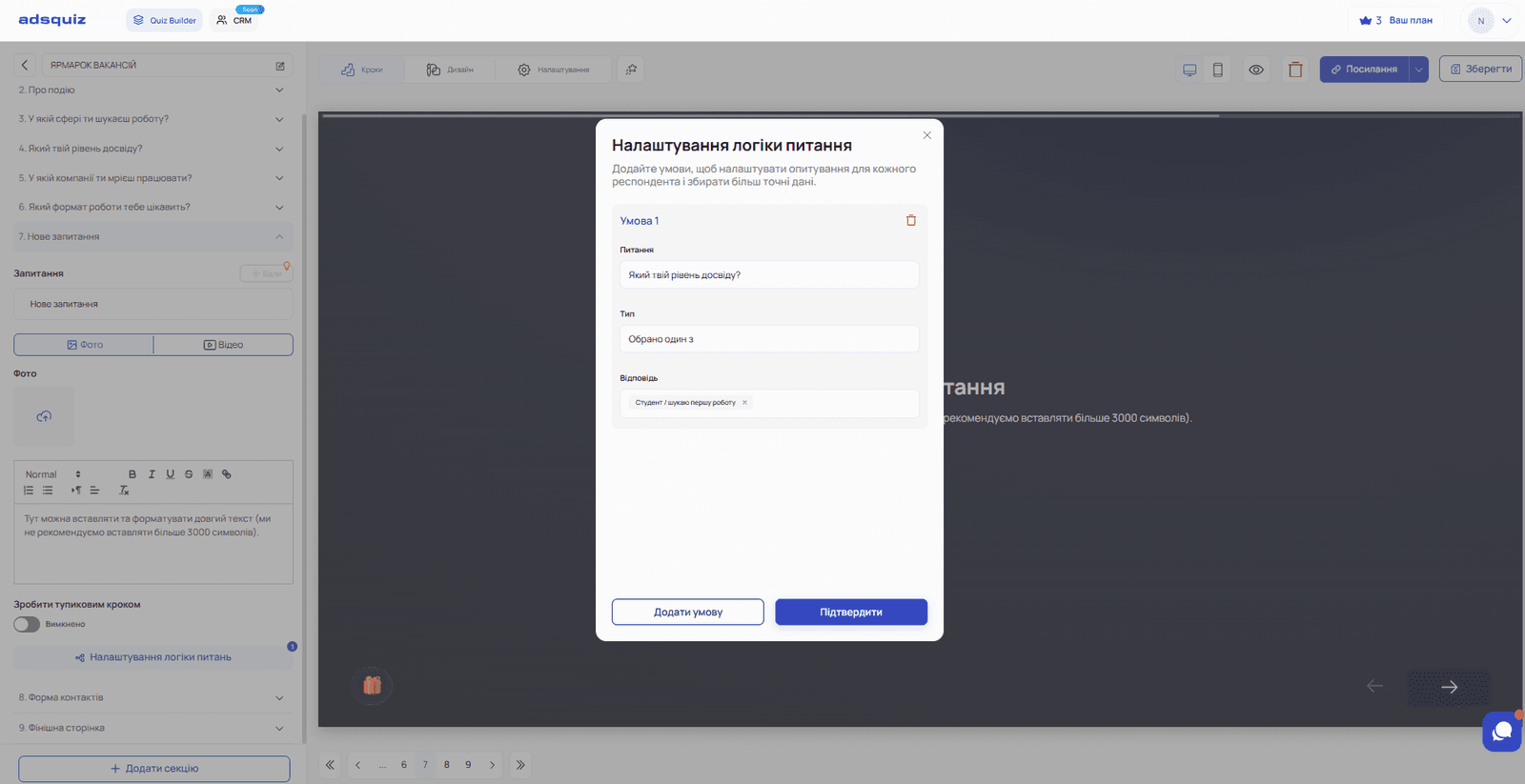
Schritt 2. Bei Bedarf mehrere Bedingungen hinzufügen
Hängt die Logik von mehreren Fragen gleichzeitig ab, klicken Sie auf «Bedingung hinzufügen» und richten Sie die nächste ein. Bei mehreren Bedingungen können Sie wählen:
- Alle Bedingungen erforderlich – die Frage wird nur angezeigt, wenn alle Bedingungen gleichzeitig erfüllt sind
- Eine Bedingung genügt – die Frage wird angezeigt, wenn mindestens eine Bedingung erfüllt ist
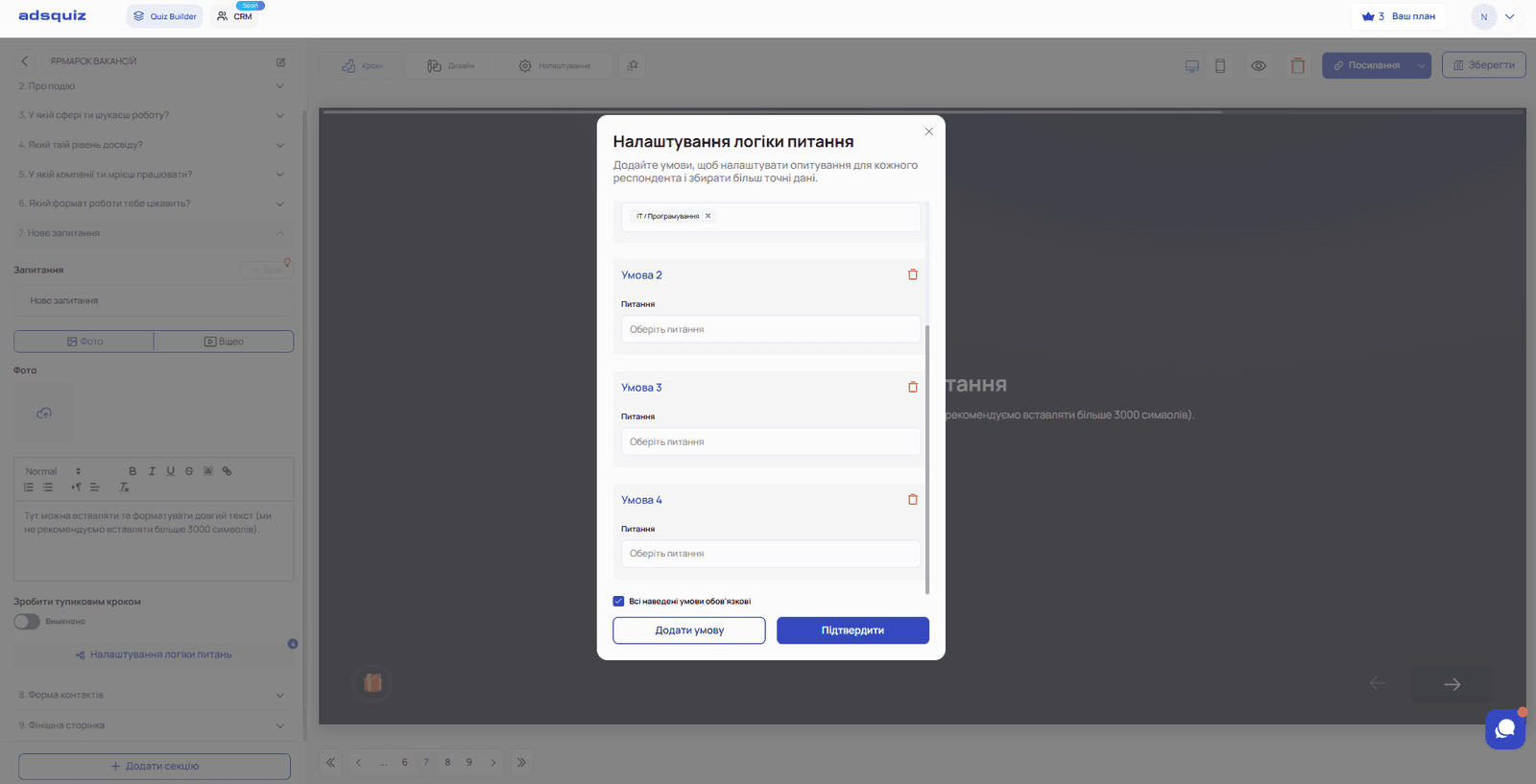
Schritt 3. Einstellungen bestätigen
Wenn alle Bedingungen eingerichtet sind, klicken Sie auf «Bestätigen» – die Logik wird gespeichert und auf die Frage angewendet.
💡 Tipp: Richten Sie die Logik erst ein, wenn die Quiz-Struktur vollständig steht. So sehen Sie alle Fragen und verstehen leichter, welche verknüpft werden müssen.
▶️ Empfohlenes Video
Beispiele für die Einrichtung von Verzweigungen nach Antworten zeigen wir ausführlicher in unserem Video. Wir empfehlen es, um den gesamten Prozess in der Praxis zu sehen:
📌 Beispiele für die Logikeinrichtung
Beispiel 1 – Segmentierung nach Kundentyp: Frage 1: «Wer sind Sie?» – Optionen: «Privatperson» / «Unternehmen»
- Bei «Privatperson» → Fragen zum persönlichen Bedarf zeigen
- Bei «Unternehmen» → Fragen zur Mitarbeiterzahl und zum Budget zeigen
Beispiel 2 – Herausfiltern unpassender Nutzer: Frage: «Wie alt sind Sie?» – Optionen: «Unter 18» / «18–35» / «35+»
- Bei «Unter 18» → Sackgassenseite mit dem Hinweis, dass der Service nicht verfügbar ist
- Bei allem anderen → das Quiz geht weiter
Beispiel 3 – Personalisiertes Ergebnis: Frage: «Wie hoch ist Ihr Budget?» – Optionen: «Bis 250 $» / «250–1.250 $» / «Über 1.250 $»
- Jede Option führt zu einer eigenen Ergebnisseite mit passendem Angebot
⚙️ Wie geht es weiter
Die Fragenlogik ist die erste Ebene der Verzweigung im Quiz. Für eine detailliertere Einrichtung von Übergängen und Verzweigungen nach Antworten lesen Sie weiter:
- Mehr zur Verzweigung nach Antworten: Verzweigung nach Antworten
- Punkte für Ergebnisse einrichten: Punkte und Ergebnisse
- Integrationen zum Senden von Leads verbinden: Integrationen
❓ Häufig gestellte Fragen
Kann die Logik für jeden Fragetyp eingerichtet werden? Logik lässt sich für diese Seitentypen einrichten: Liste, Fotokarten, Schieberegler, Tags, Textseite, Eingabefeld / großes Eingabefeld, Dropdown-Liste, Bewertung und Multi-Eingabe.
Was ist ein Sackgassenschritt und wie richte ich ihn ein? Ein Sackgassenschritt ist eine Seite, auf der das Quiz für ein bestimmtes Nutzersegment endet. Er wird per Logik eingerichtet – bei einer bestimmten Antwort landet der Nutzer auf dieser Seite, statt weiterzumachen. Mehr dazu: Verzweigung nach Antworten
Kann ich einer Frage mehrere Bedingungen hinzufügen? Ja. Sie können beliebig viele Bedingungen hinzufügen und wählen, ob alle erfüllt sein müssen oder eine genügt.
Bleibt die Logik erhalten, wenn ich die Frage bearbeite? Ja. Die Logik bleibt unabhängig von Änderungen am Fragetext oder an den Antwortoptionen erhalten. Löschen Sie aber eine Antwortoption, die in einer Bedingung verwendet wird, müssen Sie die Logik manuell anpassen.
Kann ich die Logik vor der Veröffentlichung testen? Ja. Gehen Sie das Quiz aber über den direkten Link durch, denn im Vorschaumodus werden die Seiten in der Reihenfolge ihrer Erstellung angezeigt.