
Facebook pixel
Налаштування інтеграції з Facebook Pixel у квізі AdsQuiz
Після створення квіза – налаштування питань, логіки переходів, системи балів та дизайну – його можна опублікувати і почати збирати заявки. Але для ефективної роботи маркетингових кампаній важливо не лише отримувати ліди, а й відстежувати поведінку користувачів і передавати дані до рекламних платформ.
Саме для цього в AdsQuiz доступний розділ «Інтеграції» – він дозволяє підключати аналітичні системи, рекламні платформи, CRM та сервіси автоматизації. Перейти до нього можна через «Налаштування квіза» → «Інтеграції».
Серед доступних інтеграцій: Facebook Pixel і Facebook Conversions API, TikTok Pixel, Google Analytics, Google Tag Manager, Mailchimp, SendPulse, Pipedrive, KeyCRM, Kommo, SalesDrive, NetHunt CRM, Telegram-сповіщення, Email-сповіщення, Webhook, Zapier, Make.
У цій статті детально розглянемо налаштування Facebook Pixel для відстеження подій і конверсій у квізі AdsQuiz.
Що таке Facebook Pixel і навіщо він потрібен
Facebook Pixel – це інструмент аналітики який дозволяє відстежувати дії користувачів на сторінках квіза і передавати ці дані до рекламного кабінету Meta Ads. Після підключення Facebook Pixel ви зможете:
- аналізувати ефективність рекламних кампаній
- створювати аудиторії для ретаргетингу на основі поведінки користувачів у квізі
- оптимізувати рекламу за подією Lead – тобто за фактом відправки заявки
- будувати схожі аудиторії Lookalike на основі тих хто заповнив форму
⚙️ Як підключити Facebook Pixel до квіза AdsQuiz
Крок 1. Відкрийте налаштування інтеграцій
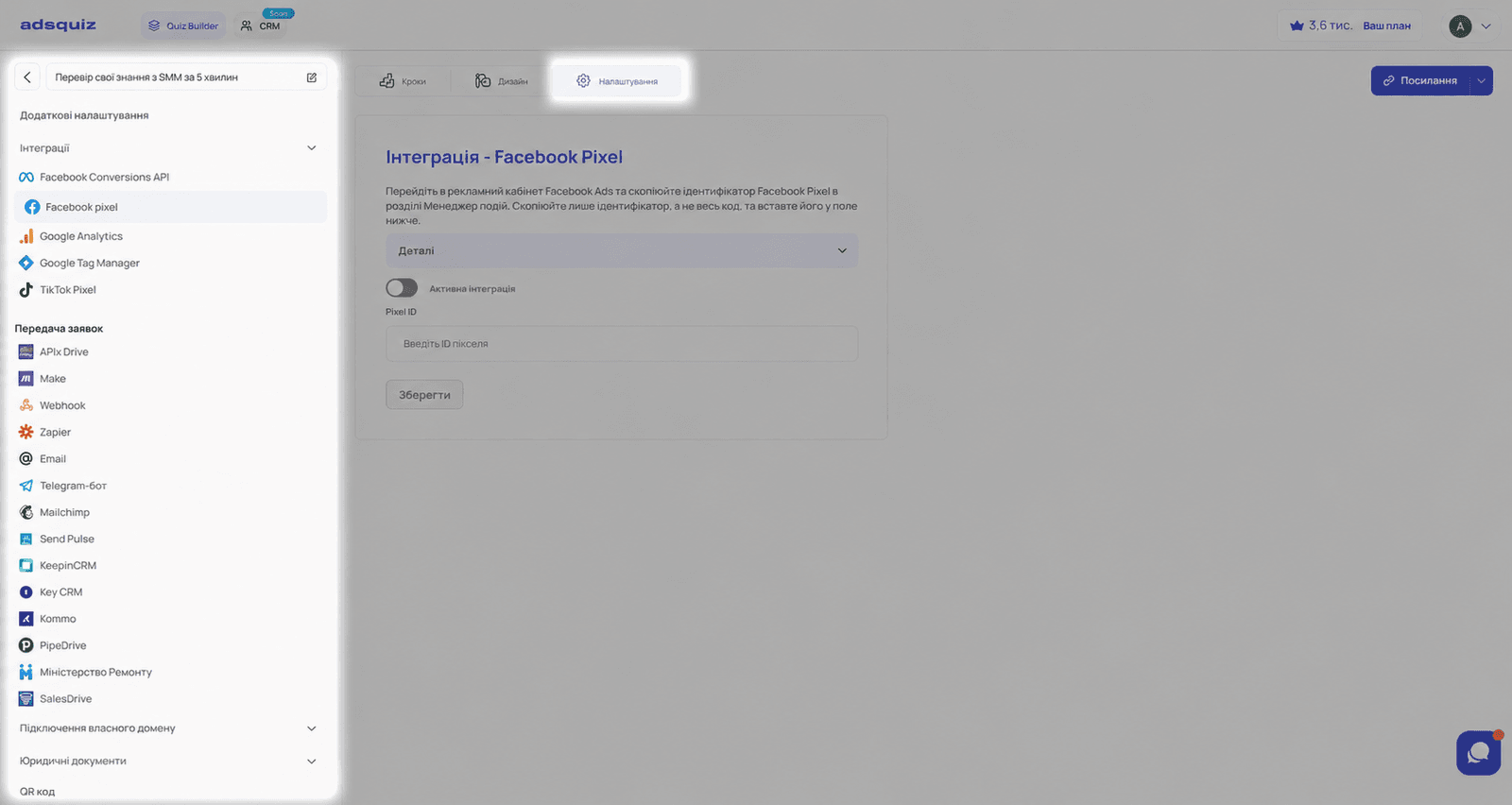
Перейдіть до потрібного квіза і відкрийте: Налаштування → Інтеграції → Facebook Pixel.
Після відкриття інтеграції ви побачите поле для введення ідентифікатора пікселя
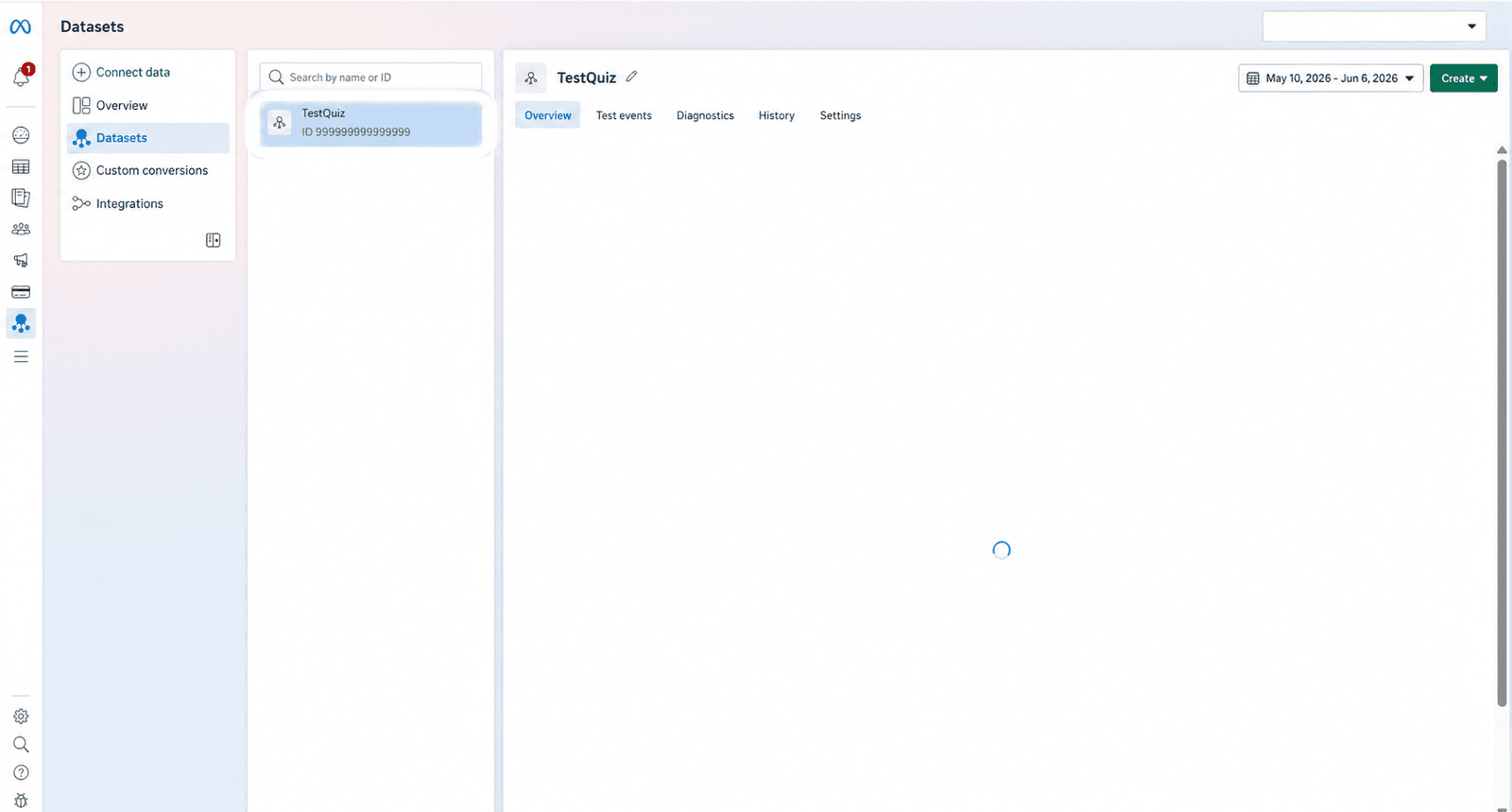
Крок 2. Скопіюйте Pixel ID у Meta Event Manager
Увійдіть до рекламного кабінету Meta і відкрийте розділ Event Manager. Знайдіть потрібний піксель і скопіюйте його ідентифікатор – Pixel ID.
⚠️ Важливо: копіюйте лише числовий ідентифікатор пікселя – не весь код встановлення.
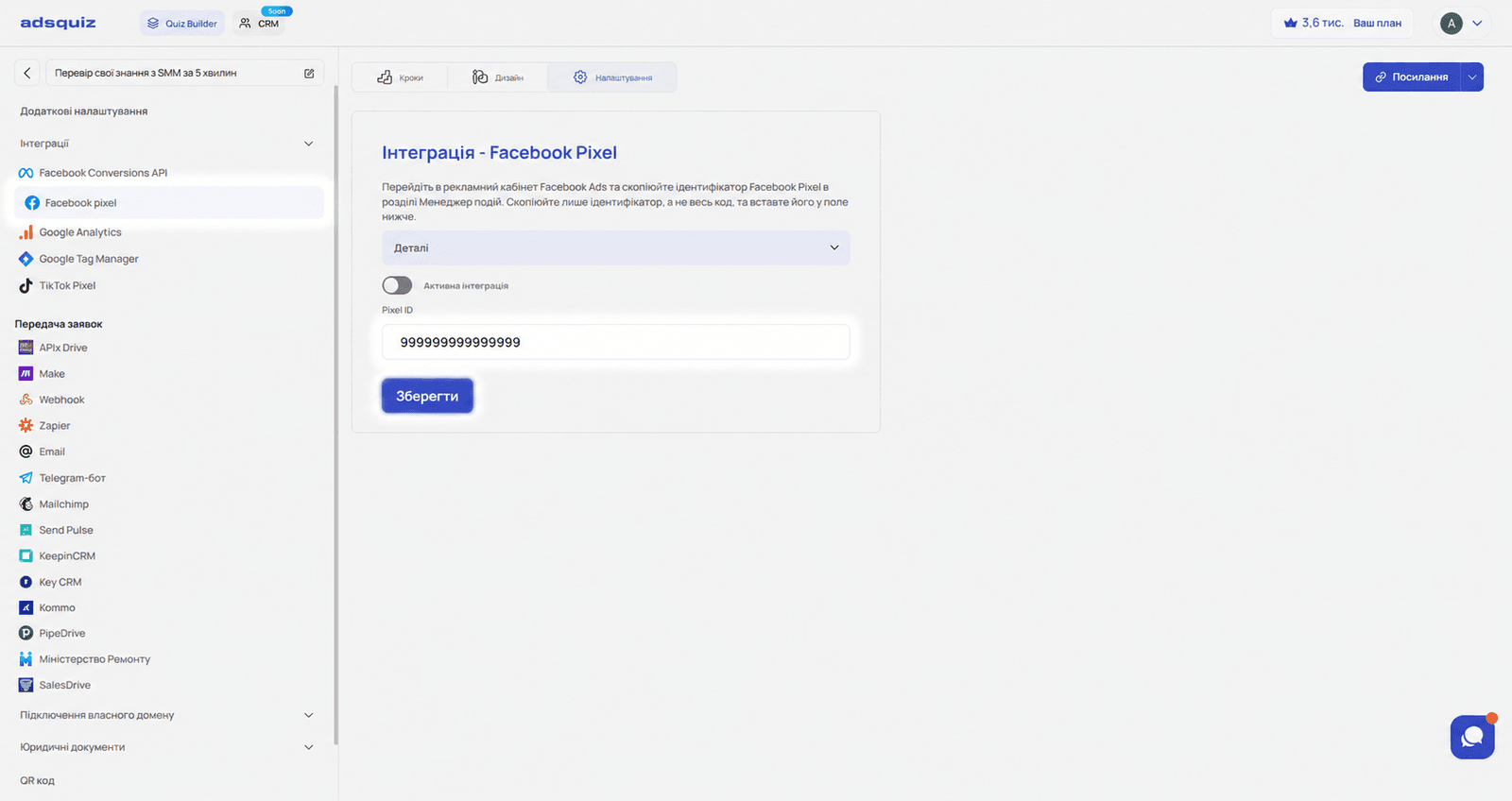
Крок 3. Вставте Pixel ID в AdsQuiz
Поверніться до налаштувань інтеграції в AdsQuiz і вставте скопійований Pixel ID у відповідне поле. Після введення інтеграція автоматично стане активною. Натисніть «Зберегти».
Після збереження Facebook Pixel почне отримувати події з вашого квіза.
📊 Які події передає Facebook Pixel
Після підключення Facebook Pixel система автоматично надсилає такі події:
- adsquiz_Start – відвідування стартової сторінки;
- Question_N – відвідування кроку N;
- Open_Contact-Page – відвідування сторінки контактів;
- Lead – успішне відправлення форми з контактними даними;
- adsquiz_ThankYou – відвідування фінальної сторінки
💡 Порада: Використовуйте подію Lead як основну для оптимізації рекламних кампаній у Meta Ads – вона спрацьовує лише після фактичної відправки заявки і є найточнішим сигналом конверсії.
🔍 Як перевірити роботу Facebook Pixel
Після першого підключення події можуть з’явитися в Meta не одразу – Facebook потребує певний час для обробки даних. Для перевірки рекомендуємо два способи:
Спосіб 1. Тестування подій у Event Manager
- Перейдіть у Meta Event Manager
- Відкрийте вкладку «Тестування подій»
- Запустіть квіз і пройдіть його до кінця
- Переконайтеся що всі події успішно надходять до Meta
Спосіб 2. Meta Pixel Helper
Встановіть розширення Meta Pixel Helper для браузера Google Chrome. Інструмент дозволяє:
- перевіряти наявність пікселя на сторінці
- переглядати активні події в реальному часі
- знаходити помилки в налаштуванні
- контролювати коректність передачі даних
Відкрийте посилання на квіз і проходьте його крок за кроком – розширення покаже які події надсилаються до Meta на кожному кроці.
✅ Що робити якщо Facebook просить підтвердити нові події
Після першого надходження нових подій Meta може відображати попередження біля деяких із них. У такому випадку:
- Відкрийте відповідну подію в Event Manager
- Натисніть кнопку підтвердження події
- Підтвердіть джерело даних
Після підтвердження Facebook почне повноцінно використовувати ці події для аналітики та оптимізації реклами.
❓ Поширені питання
Чому я не бачу події одразу після підключення пікселя? Meta може обробляти нові події певний час. Для миттєвої перевірки використовуйте розділ «Тестування подій» у Event Manager або розширення Meta Pixel Helper.
Яка подія є основною для відстеження лідів? Основна подія – Lead. Вона спрацьовує після успішного надсилання контактної форми і використовується для оптимізації рекламних кампаній у Meta Ads.
Чи потрібно встановлювати додатковий код Facebook Pixel на сайт? Ні. Для інтеграції з AdsQuiz достатньо вказати Pixel ID. Додаткове встановлення коду не потрібне.
Чи впливає підключення пікселя на швидкість завантаження квіза? Ні. Підключення через Pixel ID не впливає на швидкість завантаження сторінок квіза.