
Facebook Pixel
Configurar la integración de Facebook Pixel en un quiz de AdsQuiz
Cuando el quiz está creado – preguntas, lógica de transiciones, puntuación y diseño configurados –, puedes publicarlo y empezar a recoger solicitudes. Pero para que las campañas de marketing sean eficaces no basta con conseguir leads: también hay que seguir el comportamiento de los usuarios y enviar datos a las plataformas publicitarias.
Para eso está la sección «Integraciones» de AdsQuiz – permite conectar sistemas de analítica, plataformas publicitarias, CRM y servicios de automatización. Puedes abrirla desde «Ajustes del quiz» → «Integraciones».
Entre las integraciones disponibles están: Facebook Pixel y Facebook Conversions API, TikTok Pixel, Google Analytics, Google Tag Manager, Mailchimp, SendPulse, Pipedrive, KeyCRM, Kommo, SalesDrive, NetHunt CRM, notificaciones por Telegram, notificaciones por email, Webhook, Zapier, Make.
Este artículo explica en detalle cómo configurar el Facebook Pixel para seguir eventos y conversiones en un quiz de AdsQuiz.
Qué es el Facebook Pixel y para qué sirve
El Facebook Pixel es una herramienta de analítica que sigue las acciones de los usuarios en las páginas del quiz y envía esos datos a tu cuenta de Meta Ads. Una vez conectado, puedes:
- analizar el rendimiento de tus campañas publicitarias
- crear audiencias de retargeting según el comportamiento de los usuarios en el quiz
- optimizar los anuncios para el evento Lead – es decir, para solicitudes realmente enviadas
- crear audiencias Lookalike a partir de quienes rellenaron el formulario
⚙️ Cómo conectar el Facebook Pixel a un quiz de AdsQuiz
Paso 1. Abre los ajustes de integración
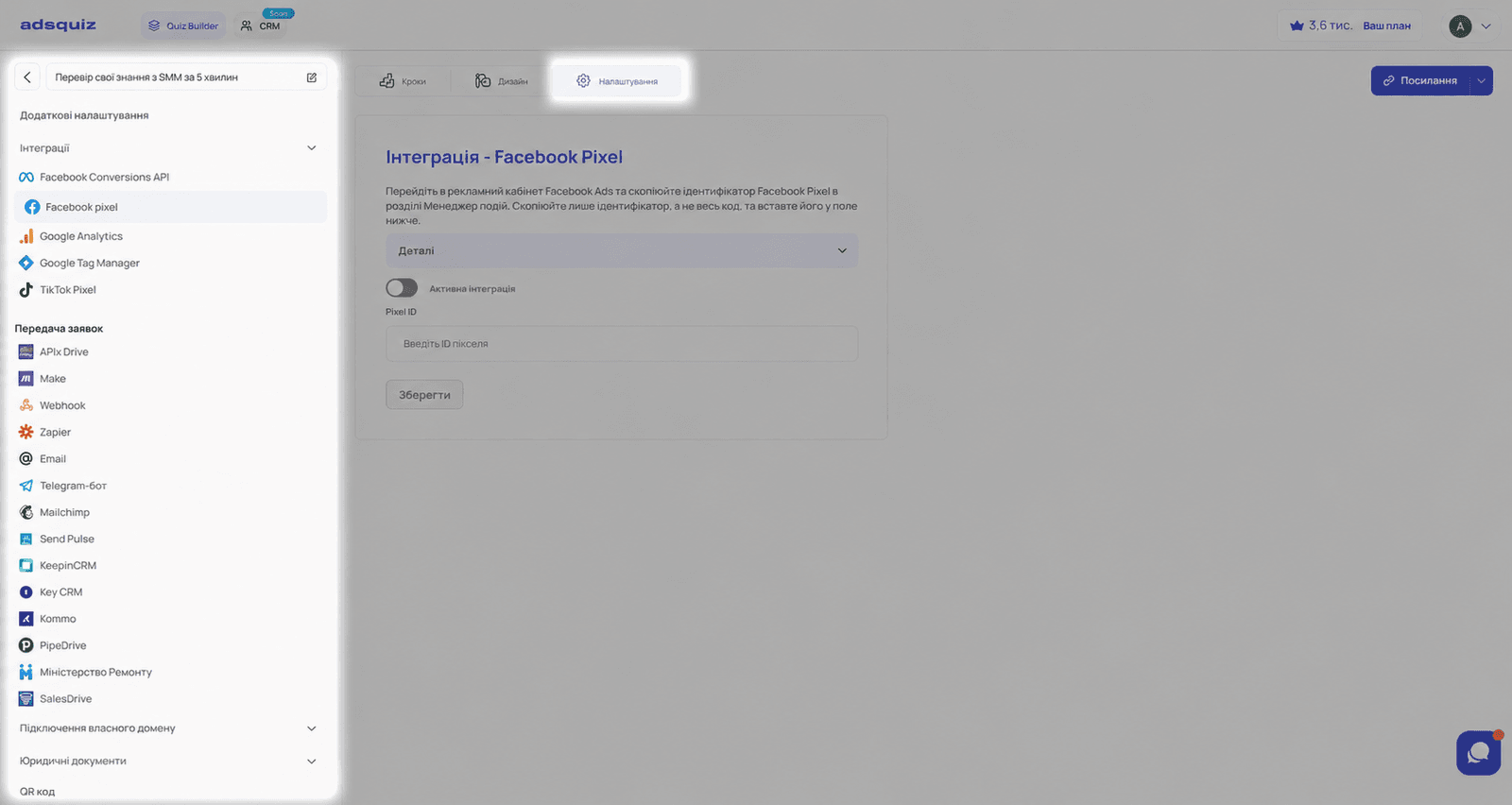
Ve al quiz que necesitas y abre: Ajustes → Integraciones → Facebook Pixel.
Al abrir la integración verás un campo para el ID del píxel
Paso 2. Copia el Pixel ID en Meta Events Manager
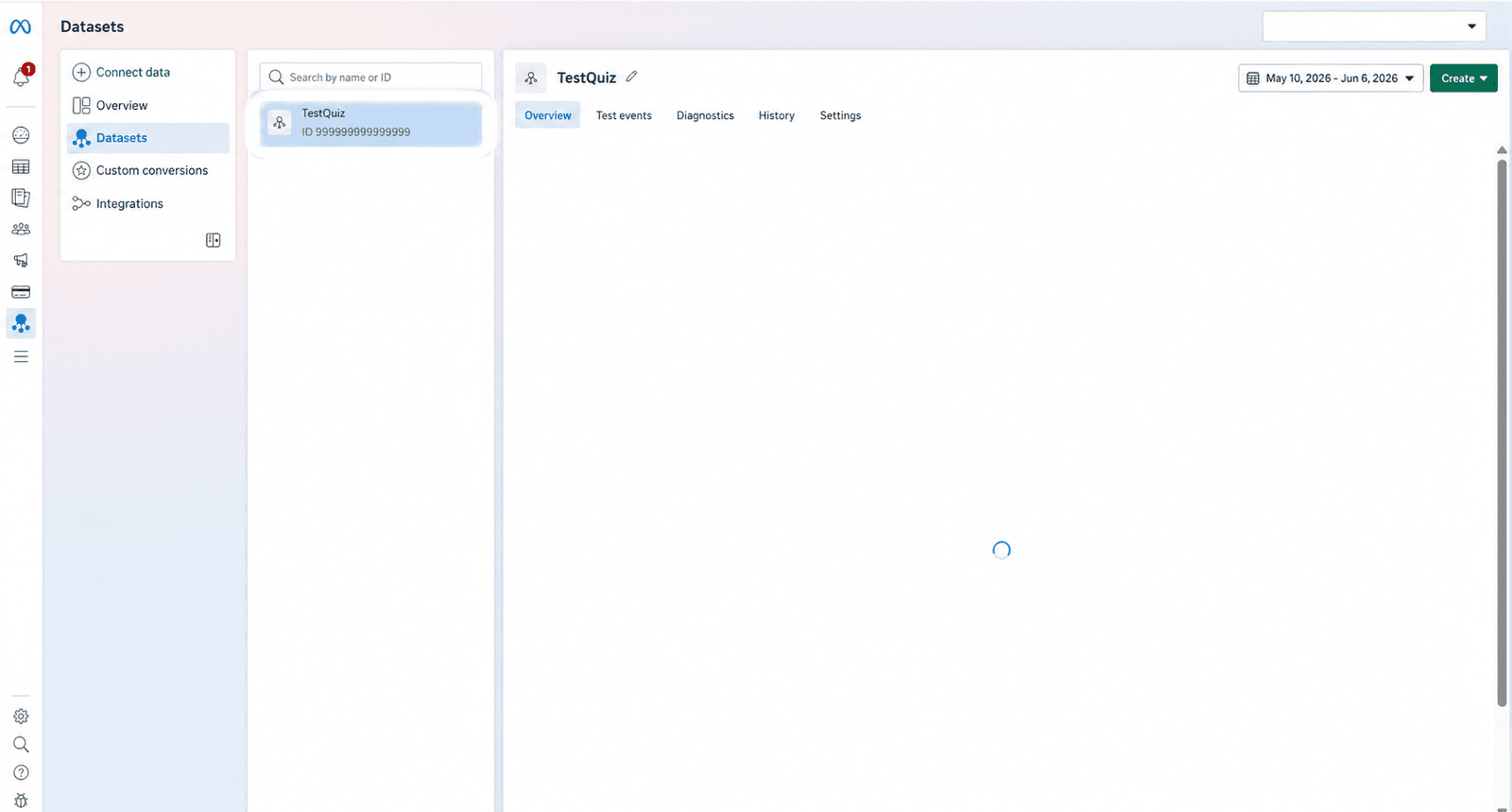
Inicia sesión en tu cuenta publicitaria de Meta y abre Events Manager. Busca el píxel que necesitas y copia su identificador – el Pixel ID.
⚠️ Importante: copia solo el ID numérico del píxel – no todo el código de instalación.
Paso 3. Pega el Pixel ID en AdsQuiz
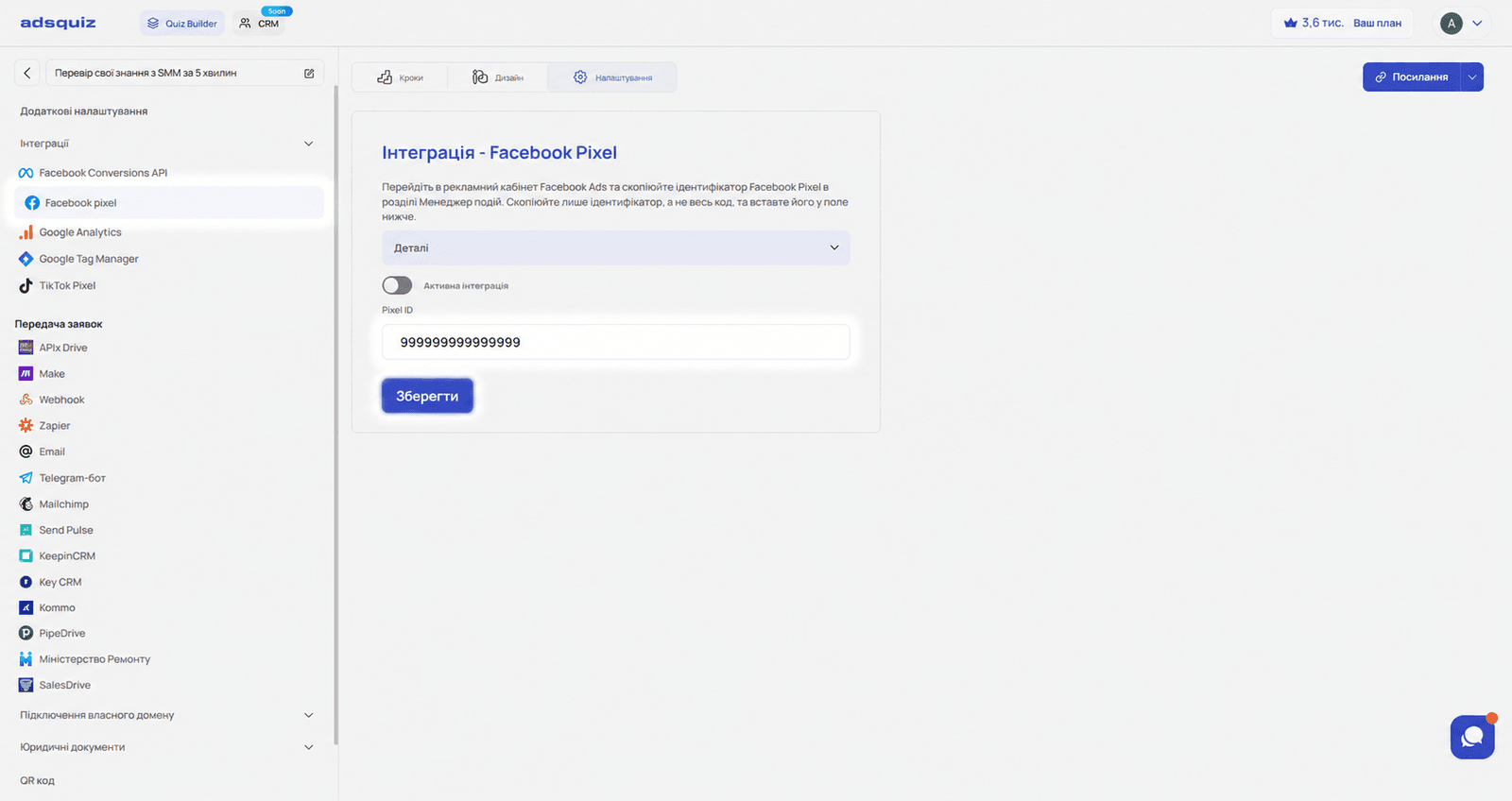
Vuelve a los ajustes de integración en AdsQuiz y pega el Pixel ID en el campo. Al introducirlo, la integración se activa automáticamente. Haz clic en «Guardar».
Después de guardar, el Facebook Pixel empezará a recibir eventos de tu quiz.
📊 Qué eventos envía el Facebook Pixel
Una vez conectado el Facebook Pixel, el sistema envía automáticamente estos eventos:
- adsquiz_Start – visita a la página de inicio;
- Question_N – visita al paso N;
- Open_Contact-Page – visita a la página de contacto;
- Lead – envío correcto del formulario con datos de contacto;
- adsquiz_ThankYou – visita a la página final
💡 Consejo: Usa el evento Lead como principal para optimizar tus campañas de Meta Ads – solo se activa tras una solicitud realmente enviada y es la señal de conversión más precisa.
🔍 Cómo comprobar que el Facebook Pixel funciona
Tras la primera conexión, puede que los eventos no aparezcan en Meta al instante – Facebook necesita algo de tiempo para procesar los datos. Recomendamos dos formas de comprobarlo:
Método 1. Eventos de prueba en Events Manager
- Ve a Meta Events Manager
- Abre la pestaña «Eventos de prueba»
- Abre el quiz y complétalo hasta el final
- Comprueba que todos los eventos llegan a Meta
Método 2. Meta Pixel Helper
Instala la extensión Meta Pixel Helper para Google Chrome. Te permite:
- comprobar que el píxel está en la página
- ver los eventos activos en tiempo real
- encontrar errores de configuración
- asegurarte de que los datos se envían correctamente
Abre el enlace del quiz y recórrelo paso a paso – la extensión mostrará qué eventos se envían a Meta en cada paso.
✅ Qué hacer si Facebook te pide confirmar nuevos eventos
Cuando llegan eventos nuevos por primera vez, Meta puede mostrar un aviso junto a algunos de ellos. En ese caso:
- Abre el evento en Events Manager
- Haz clic en el botón para confirmar el evento
- Confirma la fuente de datos
Tras la confirmación, Facebook empieza a usar estos eventos por completo para la analítica y la optimización de anuncios.
❓ Preguntas frecuentes
¿Por qué no veo eventos justo después de conectar el píxel? Meta puede necesitar algo de tiempo para procesar los nuevos eventos. Para comprobarlo al instante, usa la sección «Eventos de prueba» de Events Manager o la extensión Meta Pixel Helper.
¿Qué evento es el principal para seguir los leads? El evento principal es Lead. Se activa tras el envío correcto del formulario de contacto y se usa para optimizar las campañas de Meta Ads.
¿Tengo que instalar código adicional del Facebook Pixel en mi web? No. Para la integración con AdsQuiz basta con introducir el Pixel ID. No hace falta código adicional.
¿Conectar el píxel afecta a la velocidad de carga del quiz? No. La conexión mediante el Pixel ID no afecta a la velocidad de carga de las páginas del quiz.