
Configurar la lógica de preguntas
Lógica de preguntas en un quiz
Una vez creado el quiz y añadidos todos los tipos de página, toca configurar la lógica de visualización de las preguntas. La lógica de preguntas controla qué pregunta ve el usuario según sus respuestas anteriores. En lugar de un recorrido lineal, el quiz se vuelve inteligente y se adapta a cada usuario.

Para qué sirve la lógica de preguntas
La tarea principal de la lógica es dividir la audiencia en usuarios objetivo y no objetivo y personalizar el recorrido del quiz. Usos habituales:
- Segmentación de la audiencia – según la respuesta, el usuario va por distintas ramas de preguntas. Por ejemplo, si elige «Piso», recibe una pregunta sobre la superficie; si elige «Casa», sobre el número de plantas
- Filtrado de usuarios no objetivo – si el usuario no cumple tus criterios, el quiz termina en una página sin salida. Por ejemplo, si es menor de 18, el quiz termina con un mensaje adecuado
- Resultado personalizado – según las respuestas, el usuario recibe una oferta o resultado concreto que encaja con sus necesidades
- Omitir preguntas irrelevantes – si la respuesta a una pregunta hace irrelevante la siguiente, esta se puede omitir
⚙️ Cómo configurar la lógica de preguntas
Cada pregunta del quiz tiene un botón «Ajustes de lógica de la pregunta». Haz clic en él para abrir un panel donde añadir condiciones de visualización para esa pregunta.
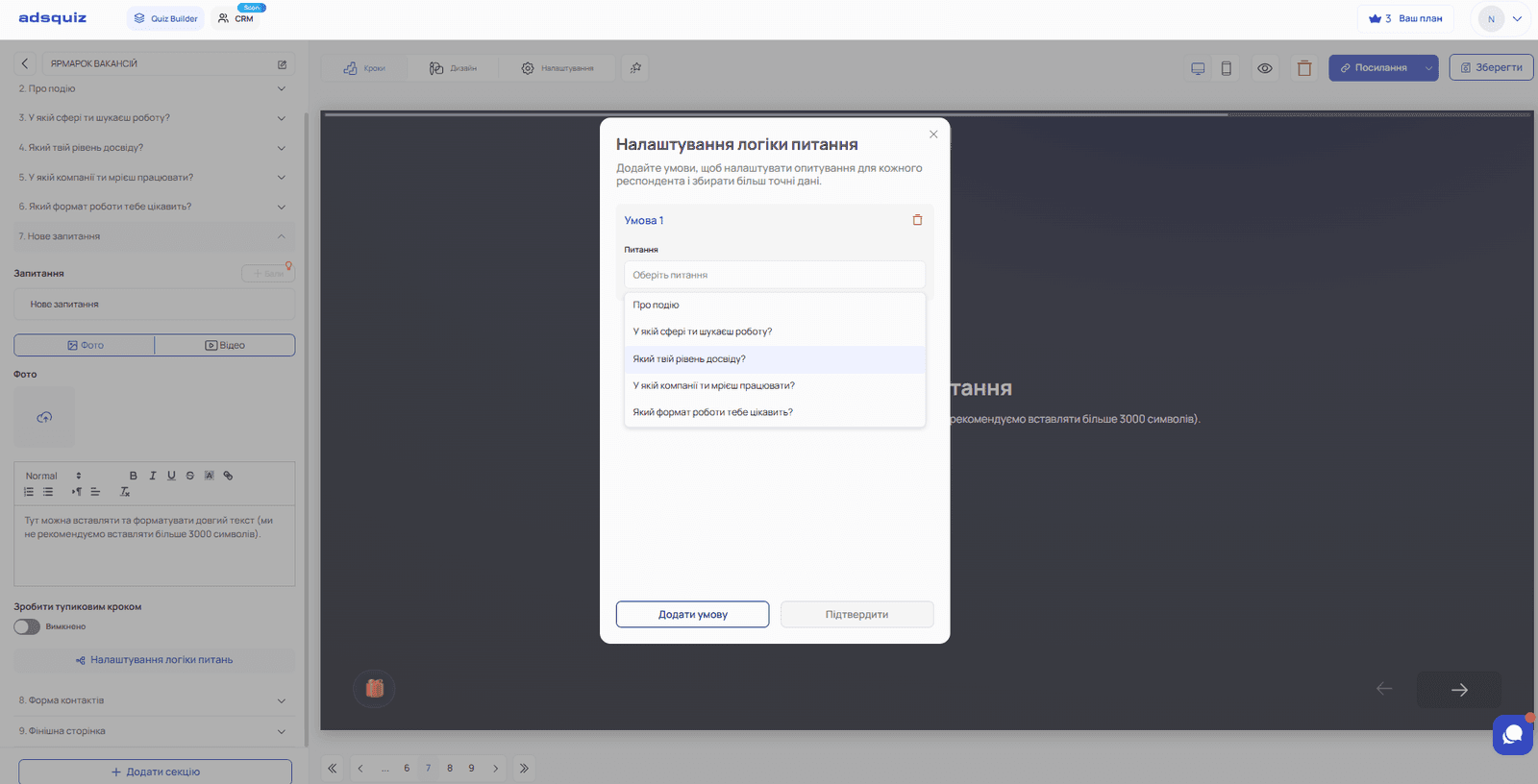
Paso 1. Añade una condición
Haz clic en «Añadir condición». En los ajustes de la condición elige:
- Pregunta – elige la pregunta anterior en la que se basa la condición. Solo están disponibles las preguntas situadas antes en la estructura del quiz
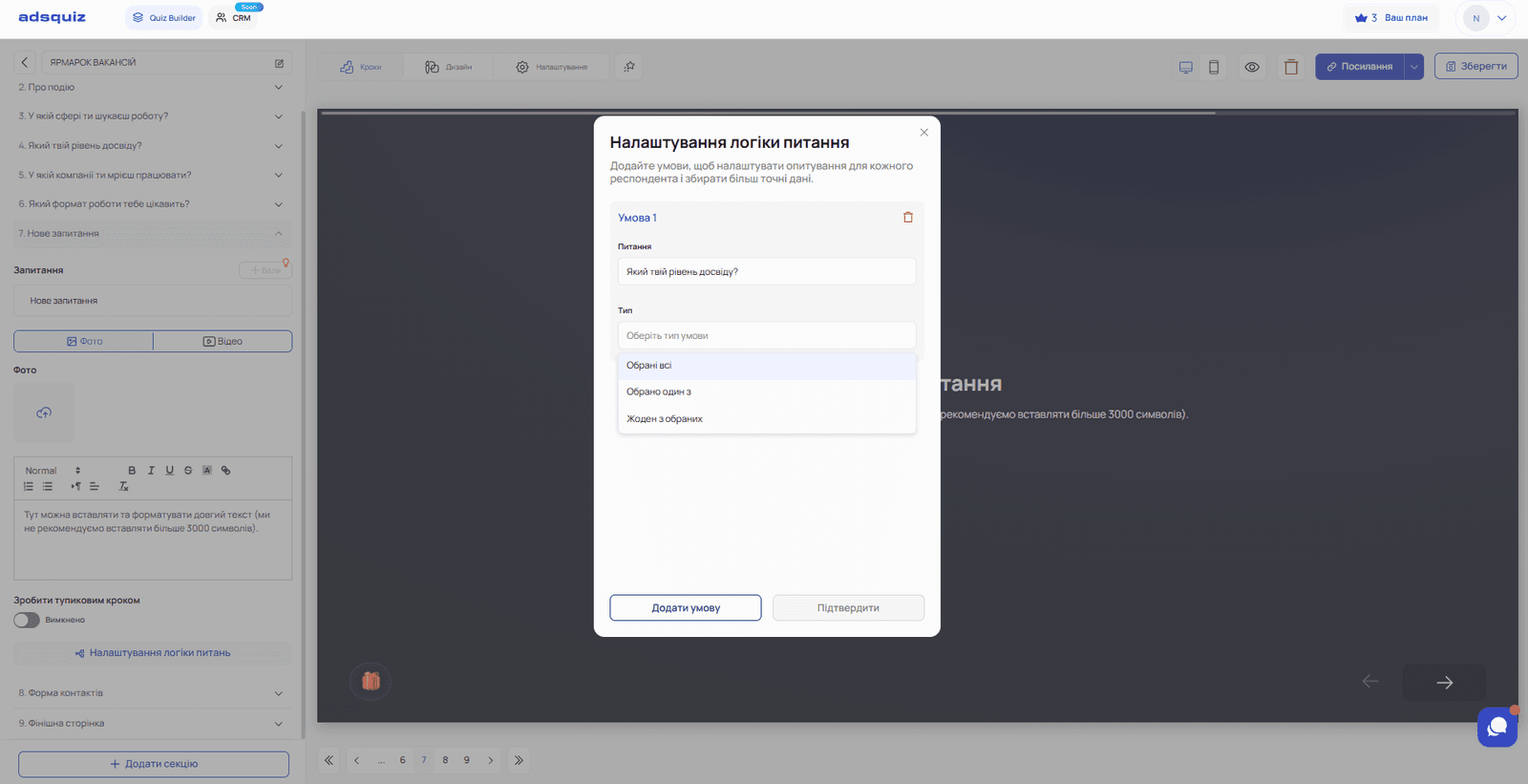
- Tipo de condición – elige una de las opciones:
- Todas seleccionadas – la condición se cumple si el usuario seleccionó todas las respuestas indicadas. Por ejemplo, para mostrar una pregunta solo si en la anterior se eligieron juntas dos respuestas concretas
- Una de las seleccionadas – la condición se cumple si el usuario seleccionó al menos una de las respuestas indicadas
- Ninguna seleccionada – la condición se cumple si el usuario no seleccionó ninguna de las opciones indicadas. Por ejemplo, si hay 5 opciones y una no es objetivo, elegirla lleva a una página sin salida
- Respuestas – elige las respuestas concretas a las que reacciona la condición
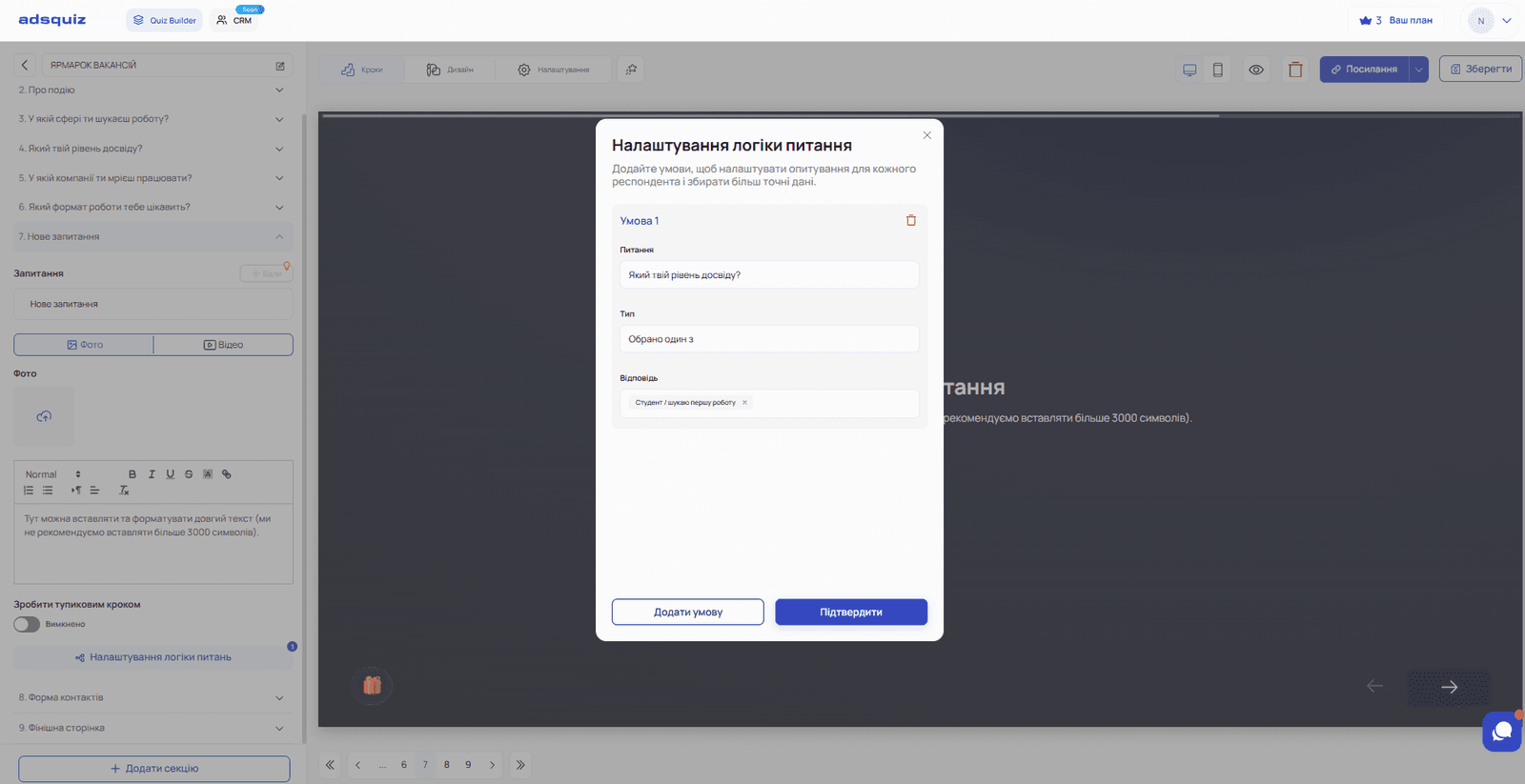
Paso 2. Añade varias condiciones si hace falta
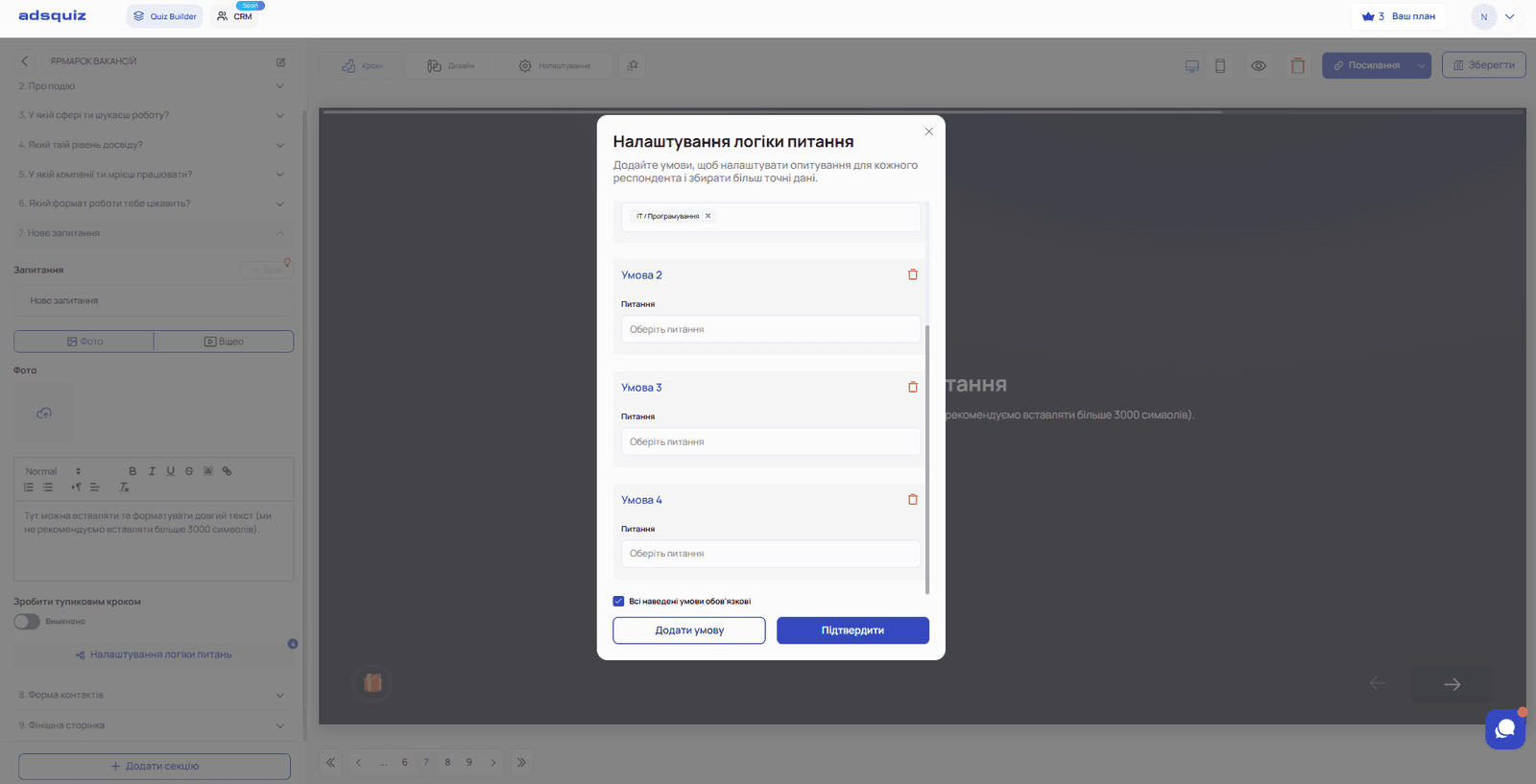
Si la lógica depende de varias preguntas a la vez, haz clic en «Añadir condición» y configura la siguiente. Con varias condiciones puedes elegir:
- Todas las condiciones obligatorias – la pregunta solo se muestra si se cumplen todas las condiciones a la vez
- Basta con una condición – la pregunta se muestra si se cumple al menos una de las condiciones
Paso 3. Confirma los ajustes
Cuando todas las condiciones estén configuradas, haz clic en «Confirmar» – la lógica se guarda y se aplica a la pregunta.
💡 Consejo: Configura la lógica cuando la estructura del quiz esté completa. Así es más fácil ver todas las preguntas y entender cuáles hay que conectar.
▶️ Vídeo recomendado
Explicamos ejemplos de configuración de ramificaciones por respuestas con más detalle en nuestro vídeo. Te recomendamos verlo para ver todo el proceso en la práctica:
📌 Ejemplos de configuración de la lógica
Ejemplo 1 – Segmentación por tipo de cliente: Pregunta 1: «¿Quién eres?» – opciones: «Particular» / «Empresa»
- Si se elige «Particular» → mostrar preguntas sobre necesidades personales
- Si se elige «Empresa» → mostrar preguntas sobre el número de empleados y el presupuesto
Ejemplo 2 – Filtrado de usuarios no objetivo: Pregunta: «¿Cuántos años tienes?» – opciones: «Menos de 18» / «18–35» / «35+»
- Si se elige «Menos de 18» → página sin salida indicando que el servicio no está disponible
- Si se elige cualquier otra → el quiz continúa
Ejemplo 3 – Resultado personalizado: Pregunta: «¿Cuál es tu presupuesto?» – opciones: «Hasta 250 $» / «250–1.250 $» / «Más de 1.250 $»
- Cada opción lleva a una página de resultados con la oferta correspondiente
⚙️ Siguientes pasos
La lógica de preguntas es el primer nivel de ramificación del quiz. Para configurar con más detalle las transiciones y la ramificación por respuestas, sigue leyendo:
- Más sobre la ramificación por respuestas: Ramificación por respuestas
- Configurar puntos para los resultados: Puntos y resultados
- Conectar integraciones para enviar leads: Integraciones
❓ Preguntas frecuentes
¿Se puede configurar la lógica para cualquier tipo de pregunta? La lógica se puede configurar para estos tipos de página: lista, tarjetas con fotos, deslizador, etiquetas, página de texto, campo de entrada / campo de entrada grande, lista desplegable, valoración y entrada múltiple.
¿Qué es un paso sin salida y cómo se configura? Un paso sin salida es una página en la que el quiz termina para un segmento concreto de usuarios. Se configura con lógica – al elegir una respuesta concreta, el usuario llega a esta página en lugar de continuar. Más información: Ramificación por respuestas
¿Puedo añadir varias condiciones a una pregunta? Sí. Puedes añadir tantas condiciones como quieras y elegir si deben cumplirse todas o basta con una.
¿Se mantiene la lógica si edito la pregunta? Sí. La lógica se mantiene aunque cambies el texto de la pregunta o las opciones de respuesta. Pero si eliminas una opción usada en una condición, tendrás que actualizar la lógica a mano.
¿Puedo probar la lógica antes de publicar? Sí. Pero haz el quiz desde su enlace directo, porque en la vista previa las páginas se muestran en el orden en que se crearon.