
Añadir páginas de resultados con lógica
Lógica de resultados: ofertas personalizadas
En las secciones anteriores vimos cómo la lógica ayuda a segmentar la audiencia y filtrar usuarios no objetivo. Pero la lógica del quiz no se limita a pasos sin salida y ramificaciones. También puedes usarla para mostrar ofertas personalizadas en la página de resultados. Así, un solo quiz cubre varias líneas de negocio a la vez – y cada usuario recibe un resultado que encaja con su necesidad.
🧠 Para qué sirve la lógica de resultados
Imagina una empresa que fabrica ventanas de distintos tipos y configuraciones. En lugar de varios quizzes separados, puede crear un quiz universal en el que, según las respuestas, el usuario recibe una oferta concreta para su petición. Así, el gestor ve la necesidad del cliente claramente expresada.
Para eso sirve precisamente la lógica de resultados del quiz.
📌 Ejemplo: un quiz para un fabricante de ventanas de PVC
La empresa fabrica ventanas de distintos tipos y configuraciones. Crea un quiz con preguntas aclaratorias, y la lógica de resultados hace que cada usuario reciba una oferta personalizada según sus necesidades.
Así debería ser la estructura de un quiz así:
Pregunta 1. ¿Qué tipo de ventanas te interesa? Opciones: PVC / Aluminio / Madera
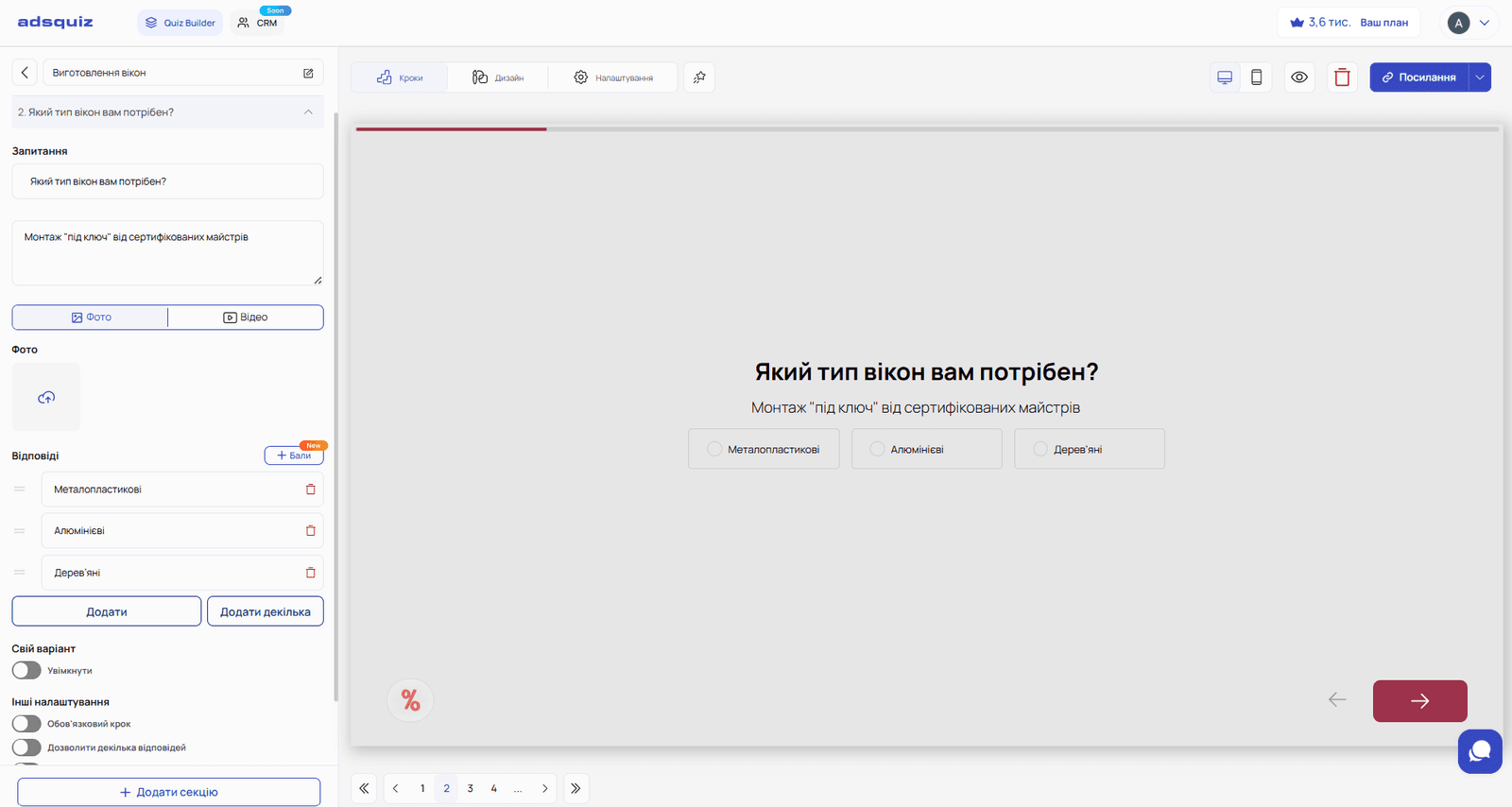
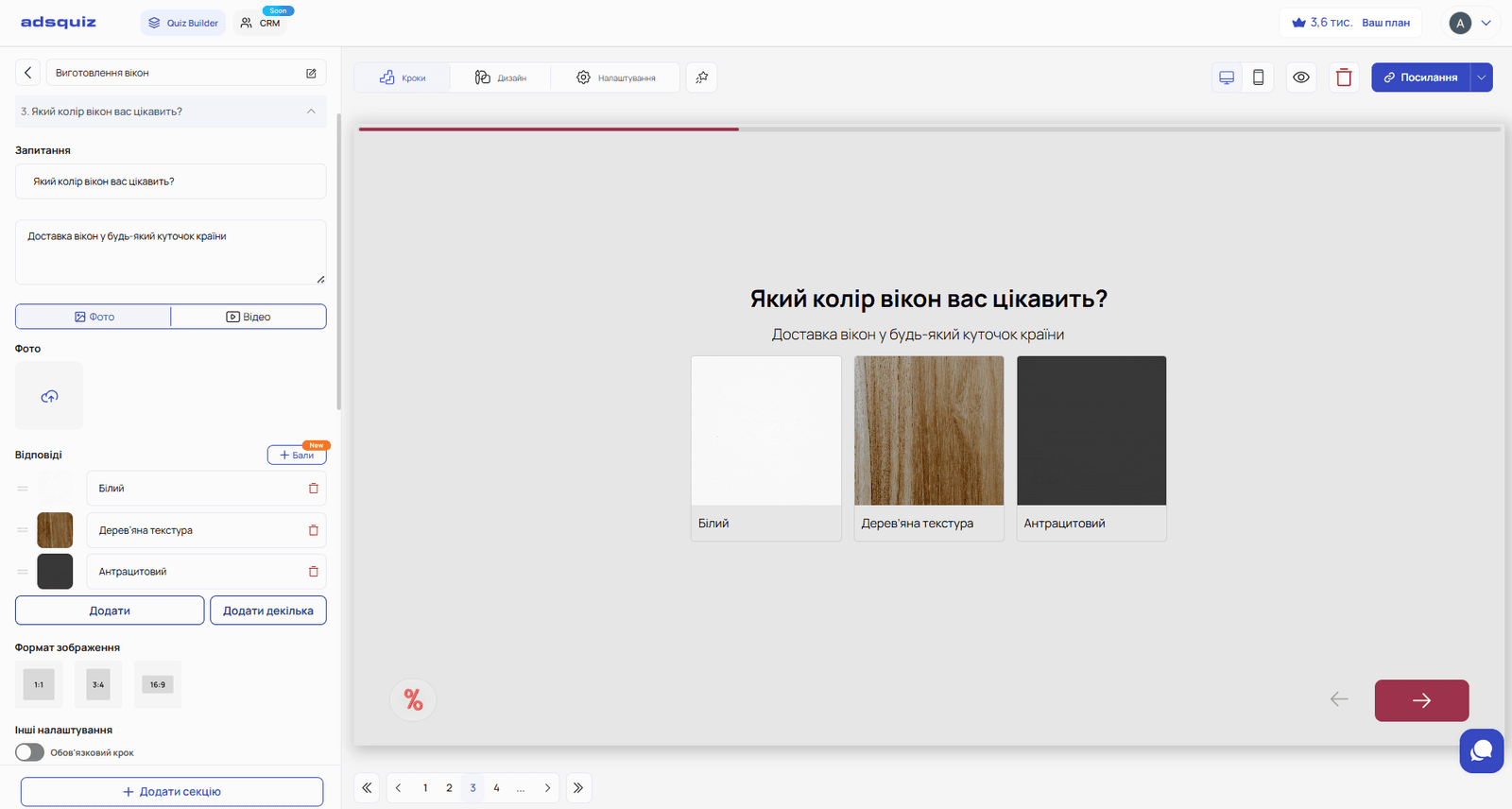
Pregunta 2. ¿Qué color de perfil te interesa? Opciones: Blanco / Imitación madera / Antracita / Otro
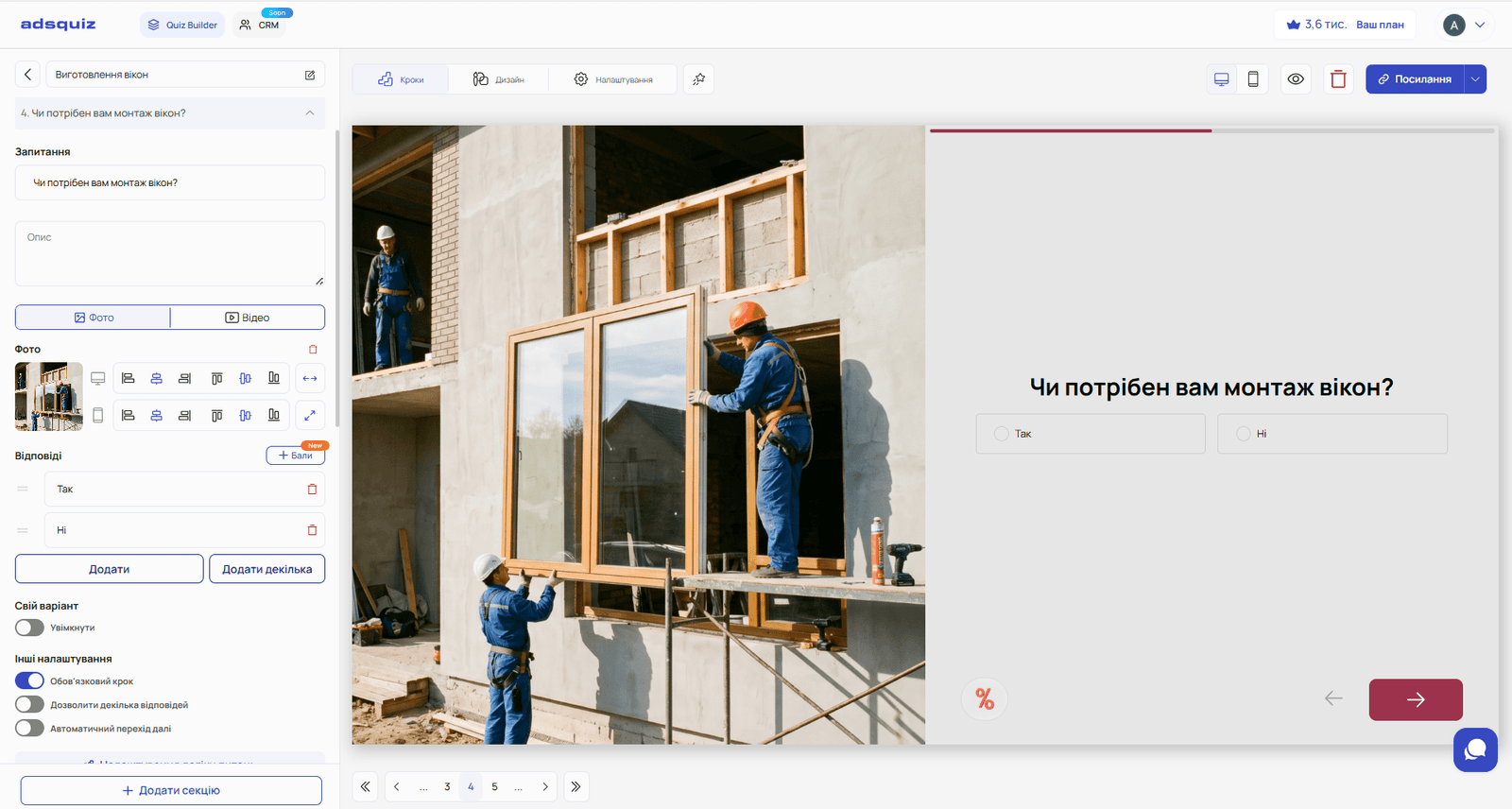
Pregunta 3. ¿Necesitas instalación? Opciones: Sí / No
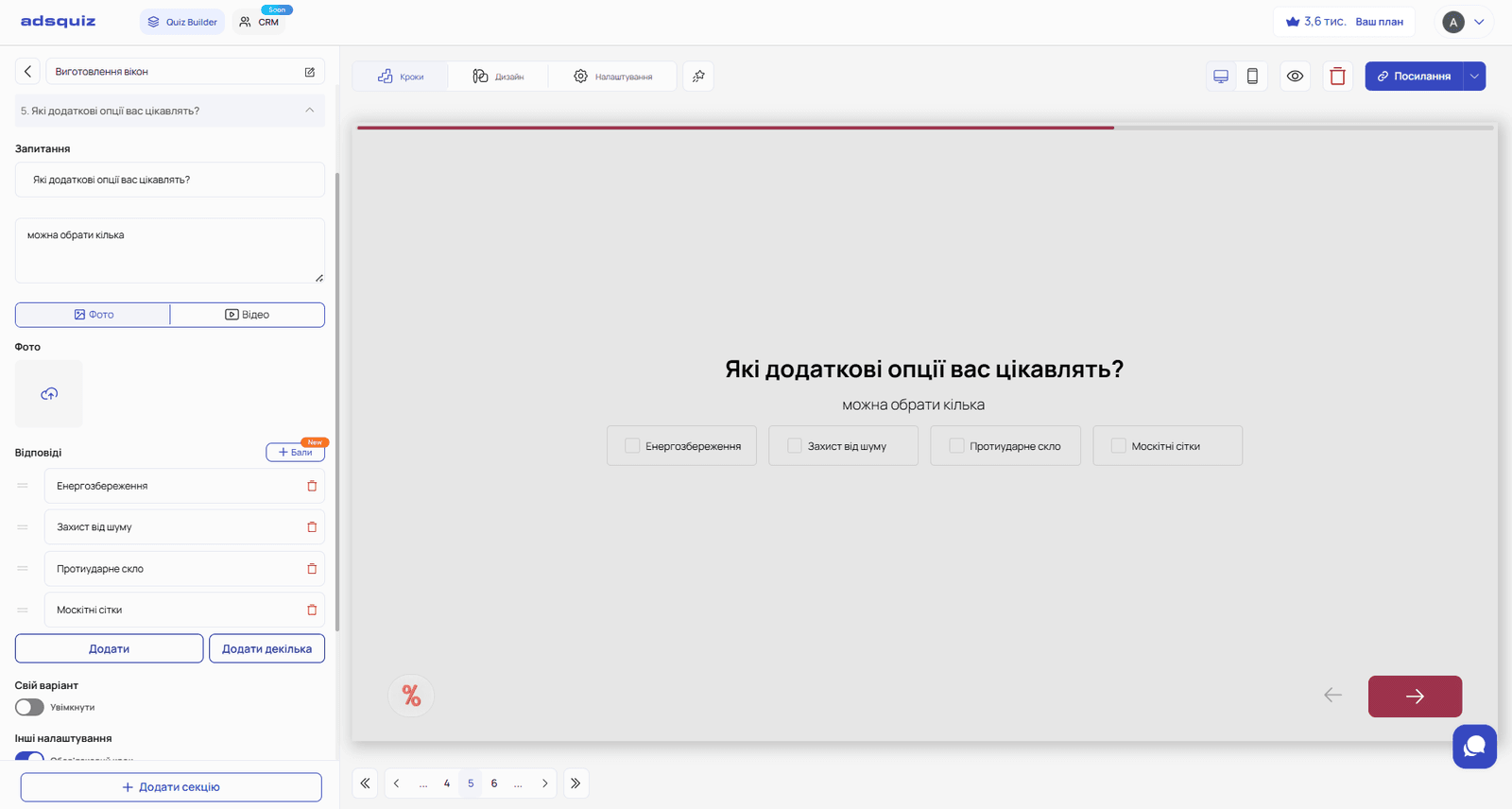
Pregunta 4. Opciones adicionales (se pueden elegir varias) Opciones: Ahorro energético / Aislamiento acústico / Vidrio de seguridad / Mosquiteras
Formulario de contacto
Después de las preguntas viene el formulario de contacto. Luego, la página de resultados con una de tres ofertas personalizadas.
🏆 Página de resultados: tres ofertas personalizadas
En la página de resultados se añaden tres ofertas – una para cada paquete de servicios. Para cada oferta se configura una lógica de resultados: solo se muestra si se cumplen ciertas condiciones en las respuestas.
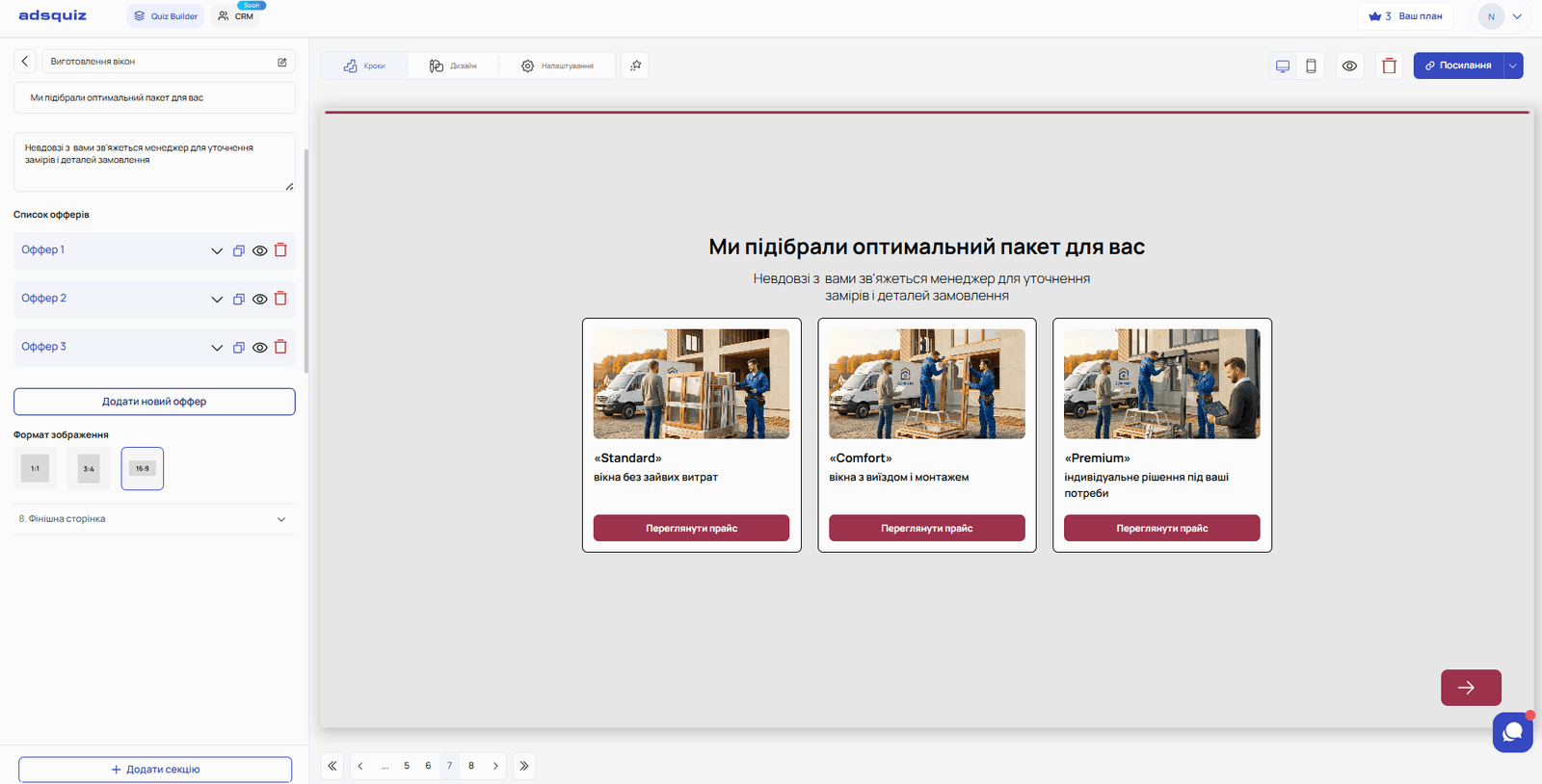
Más información sobre cómo añadir una página de resultados y configurar ofertas en el artículo: Página de resultados
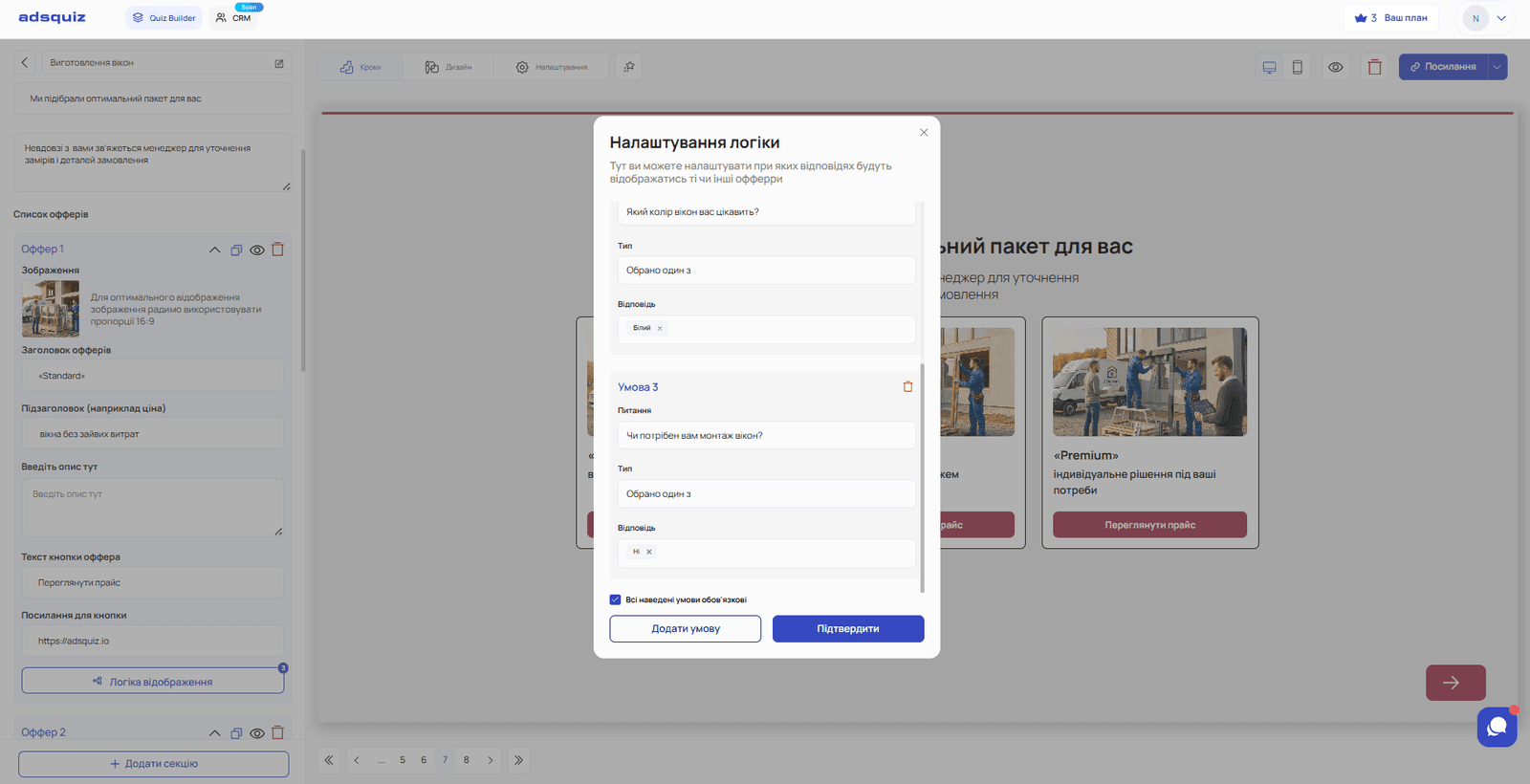
Oferta 1 – «Estándar»
Condiciones de visualización:
- Pregunta 1 – «PVC» seleccionado
- Pregunta 2 – «Blanco» seleccionado
- Pregunta 3 – «No» seleccionado (sin instalación)
- Pregunta 4 – nada seleccionado – sin servicios adicionales
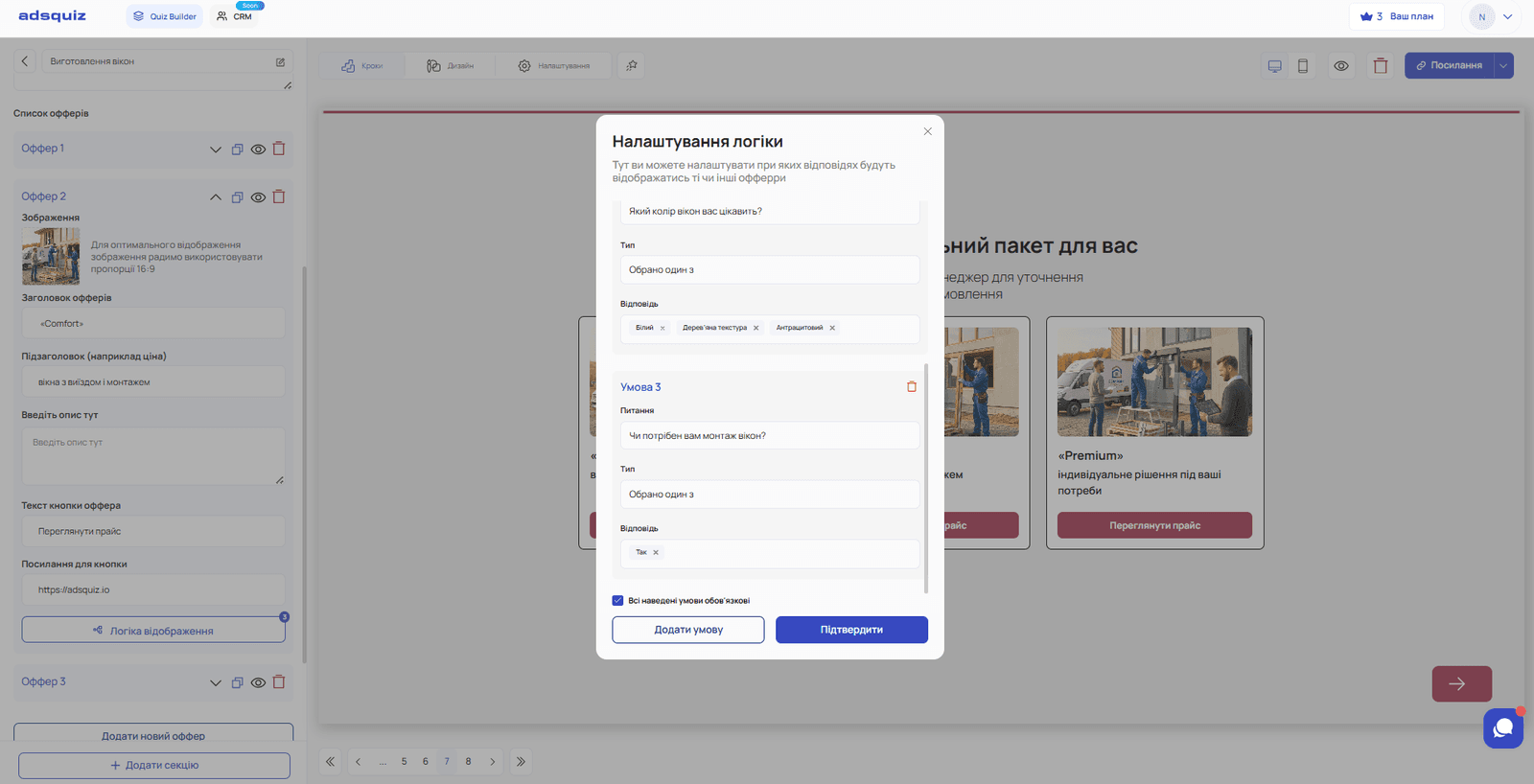
Oferta 2 – «Confort»
Condiciones de visualización:
- Pregunta 1 – «PVC» seleccionado
- Pregunta 2 – «Blanco» seleccionado
- Pregunta 3 – «Sí» seleccionado (con instalación)
- Pregunta 4 – nada seleccionado – sin servicios adicionales
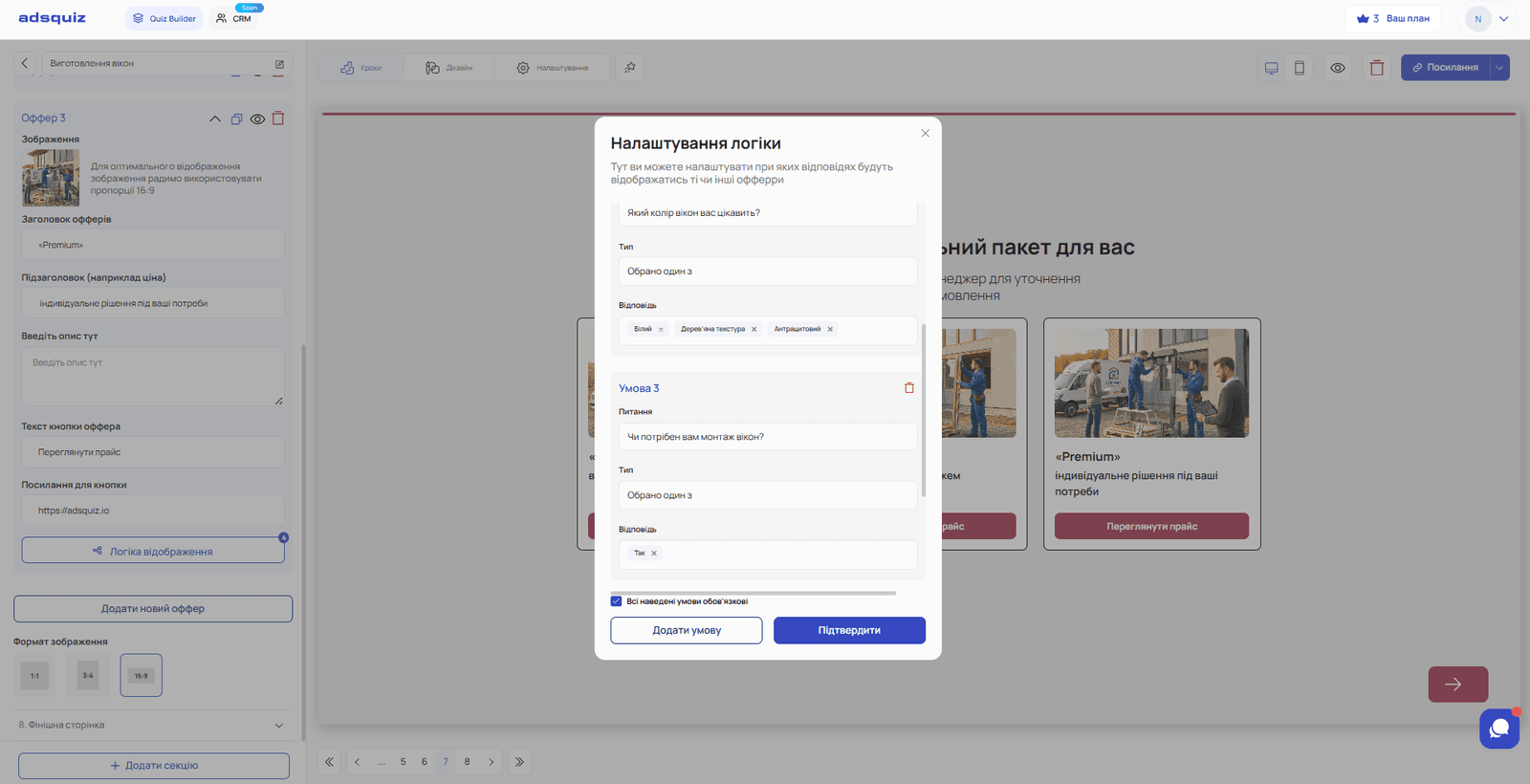
Oferta 3 – «Premium»
Condiciones de visualización:
- Pregunta 1 – seleccionado uno de «PVC», «Aluminio» o «Madera»
- Pregunta 2 – seleccionado uno de «Blanco», «Imitación madera» o «Antracita»
- Pregunta 3 – «Sí» o «No» seleccionado
- Pregunta 4 – seleccionadas una o varias opciones: «Ahorro energético» / «Aislamiento acústico» / «Vidrio de seguridad» / «Mosquiteras»
🔧 Configuración paso a paso: lógica de resultados para cada oferta
Para que las ofertas personalizadas funcionen bien, sigue este orden:
- Crea un quiz con preguntas estándar
- Añade una página de resultados
- Añade varias ofertas a la página de resultados – una por paquete
- En cada oferta, haz clic en «Configurar lógica»
- Indica las condiciones – por ejemplo, «Pregunta 2 – seleccionado uno de – Blanco» y «Pregunta 3 – seleccionado – Sí»
- Guarda la lógica de cada oferta por separado
Así, el quiz decide automáticamente qué oferta mostrar a cada usuario según sus respuestas.
💡 Consejo: Antes de publicar, revisa cada rama de la lógica de resultados – haz el quiz desde su enlace con distintas combinaciones de respuestas y comprueba que cada oferta se muestra correctamente.
▶️ Vídeo recomendado
Explicamos ejemplos de configuración de ramificaciones por respuestas con más detalle en nuestro vídeo. Te recomendamos verlo para ver todo el proceso en la práctica:
📊 Resumen
La lógica de resultados permite que un quiz sustituya a varias landings separadas y responda a la necesidad exacta de cada usuario. Ventajas de este enfoque:
- Un quiz – varias líneas de negocio – no hace falta crear un quiz para cada producto o paquete de servicios
- Resultado personalizado – el usuario recibe una oferta que encaja con su petición
- Lead cualificado – el gestor ve el perfil completo del cliente y sabe al instante qué ofrecer
- Ahorro de recursos – un quiz es más fácil de mantener y actualizar que varios separados
⚙️ Siguientes pasos
- Configurar puntos por respuesta: Puntos y resultados
- Elegir la lógica para distintos nichos: Lógica para distintos nichos
❓ Preguntas frecuentes
¿Puedo añadir un número ilimitado de ofertas a la página de resultados? Sí. No hay límite – añade tantas como necesites para cubrir todos los paquetes o líneas de tu negocio.
¿Y si las respuestas del usuario encajan con varias ofertas a la vez? Se mostrarán todas las ofertas cuyas condiciones se cumplan. Por eso es importante definir las condiciones con claridad para que no se solapen.
¿Es obligatorio usar la lógica de resultados? No. Si el quiz tiene una sola dirección, puedes añadir una oferta sin lógica y la verán todos los usuarios.
¿Puedo añadir varias condiciones a una oferta? Sí. Por ejemplo, la oferta Estándar solo se muestra si se cumplen a la vez las cuatro condiciones – tipo de ventana, color, sin instalación y sin opciones adicionales. Más información: Lógica de preguntas
¿Puedo cambiar las ofertas después de publicar el quiz? Sí. La página de resultados y la lógica de las ofertas se pueden editar en cualquier momento sin perder los leads recopilados.