
Facebook Pixel
Configurar a integração do Facebook Pixel num quiz AdsQuiz
Depois de criar o quiz – perguntas, lógica de transições, pontuação e design configurados –, pode publicá-lo e começar a recolher pedidos. Mas para campanhas de marketing eficazes não basta obter leads: é também importante acompanhar o comportamento dos utilizadores e enviar dados para as plataformas de publicidade.
Para isso existe a secção «Integrações» do AdsQuiz – permite ligar sistemas de análise, plataformas de publicidade, CRM e serviços de automação. Pode abri-la através de «Configurações do quiz» → «Integrações».
Entre as integrações disponíveis estão: Facebook Pixel e Facebook Conversions API, TikTok Pixel, Google Analytics, Google Tag Manager, Mailchimp, SendPulse, Pipedrive, KeyCRM, Kommo, SalesDrive, NetHunt CRM, notificações no Telegram, notificações por e-mail, Webhook, Zapier, Make.
Este artigo explica em detalhe como configurar o Facebook Pixel para acompanhar eventos e conversões num quiz AdsQuiz.
O que é o Facebook Pixel e para que serve
O Facebook Pixel é uma ferramenta de análise que acompanha as ações dos utilizadores nas páginas do quiz e envia esses dados para a sua conta Meta Ads. Depois de ligado, pode:
- analisar o desempenho das suas campanhas publicitárias
- criar públicos de remarketing com base no comportamento dos utilizadores no quiz
- otimizar os anúncios para o evento Lead – ou seja, para pedidos efetivamente enviados
- criar públicos Lookalike com base em quem preencheu o formulário
⚙️ Como ligar o Facebook Pixel a um quiz AdsQuiz
Passo 1. Abra as configurações de integração
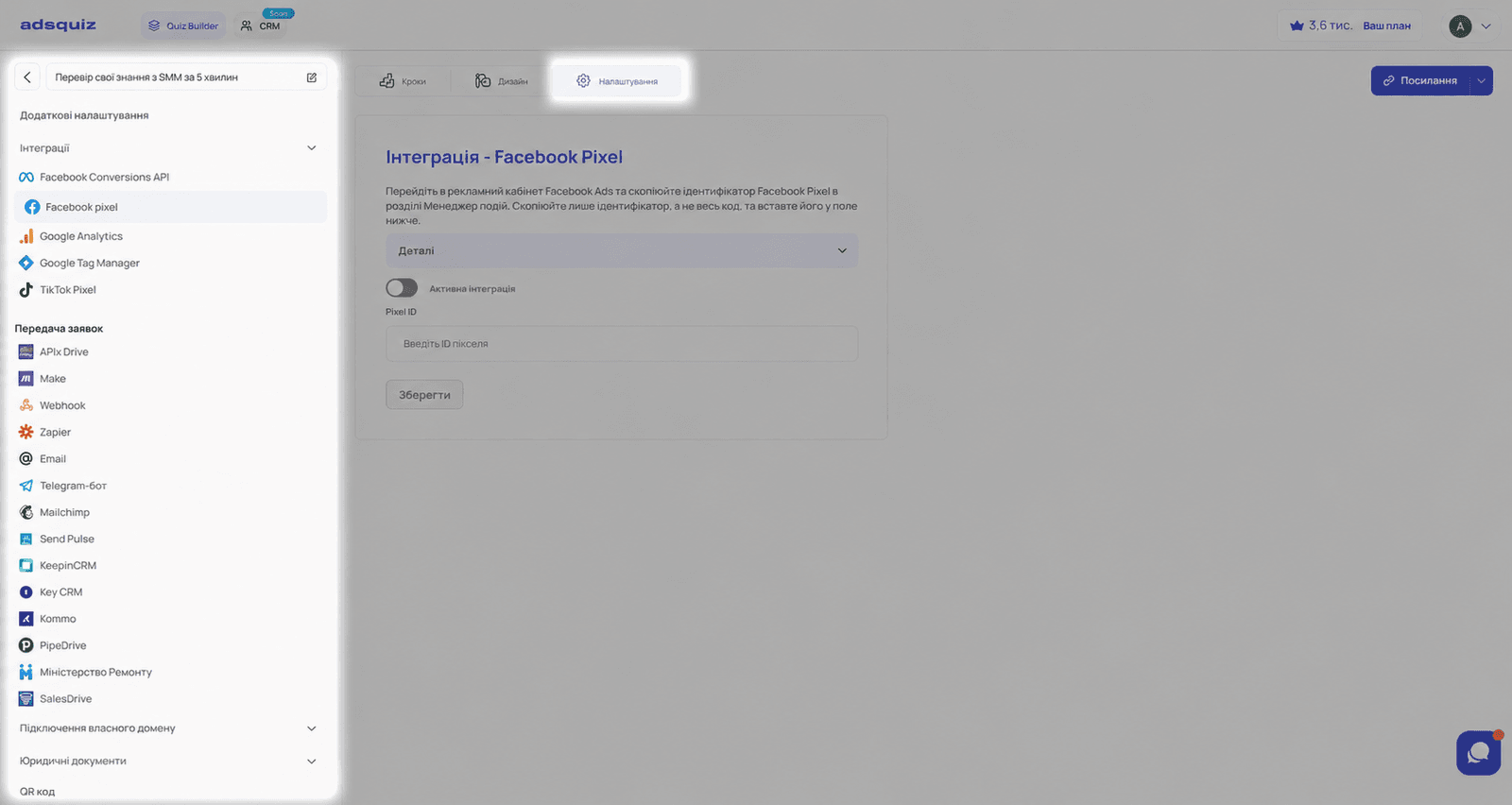
Aceda ao quiz pretendido e abra: Configurações → Integrações → Facebook Pixel.
Ao abrir a integração, verá um campo para o ID do pixel
Passo 2. Copie o Pixel ID no Meta Events Manager
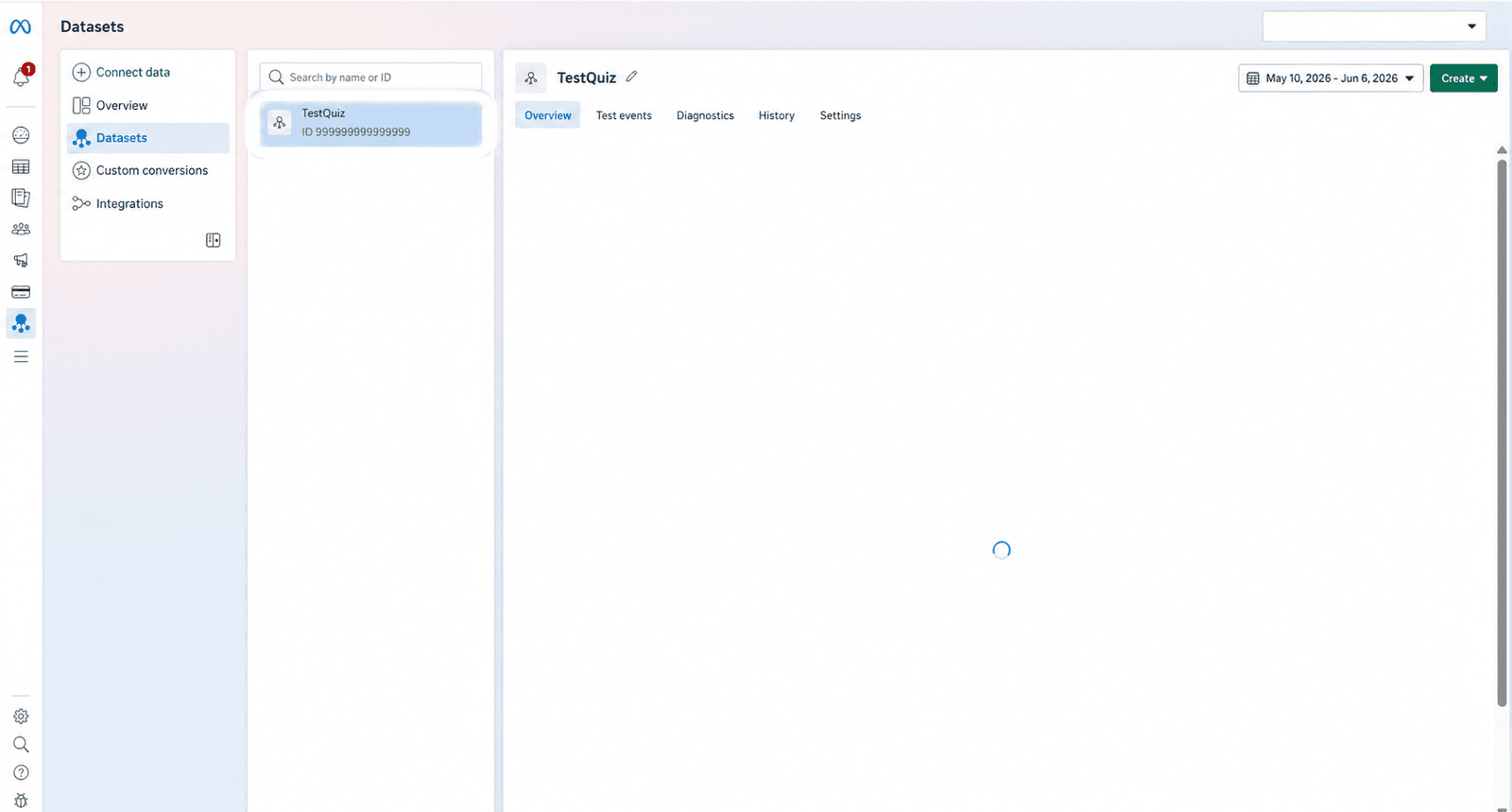
Inicie sessão na sua conta de anúncios da Meta e abra o Events Manager. Encontre o pixel pretendido e copie o seu identificador – o Pixel ID.
⚠️ Importante: copie apenas o ID numérico do pixel – não todo o código de instalação.
Passo 3. Cole o Pixel ID no AdsQuiz
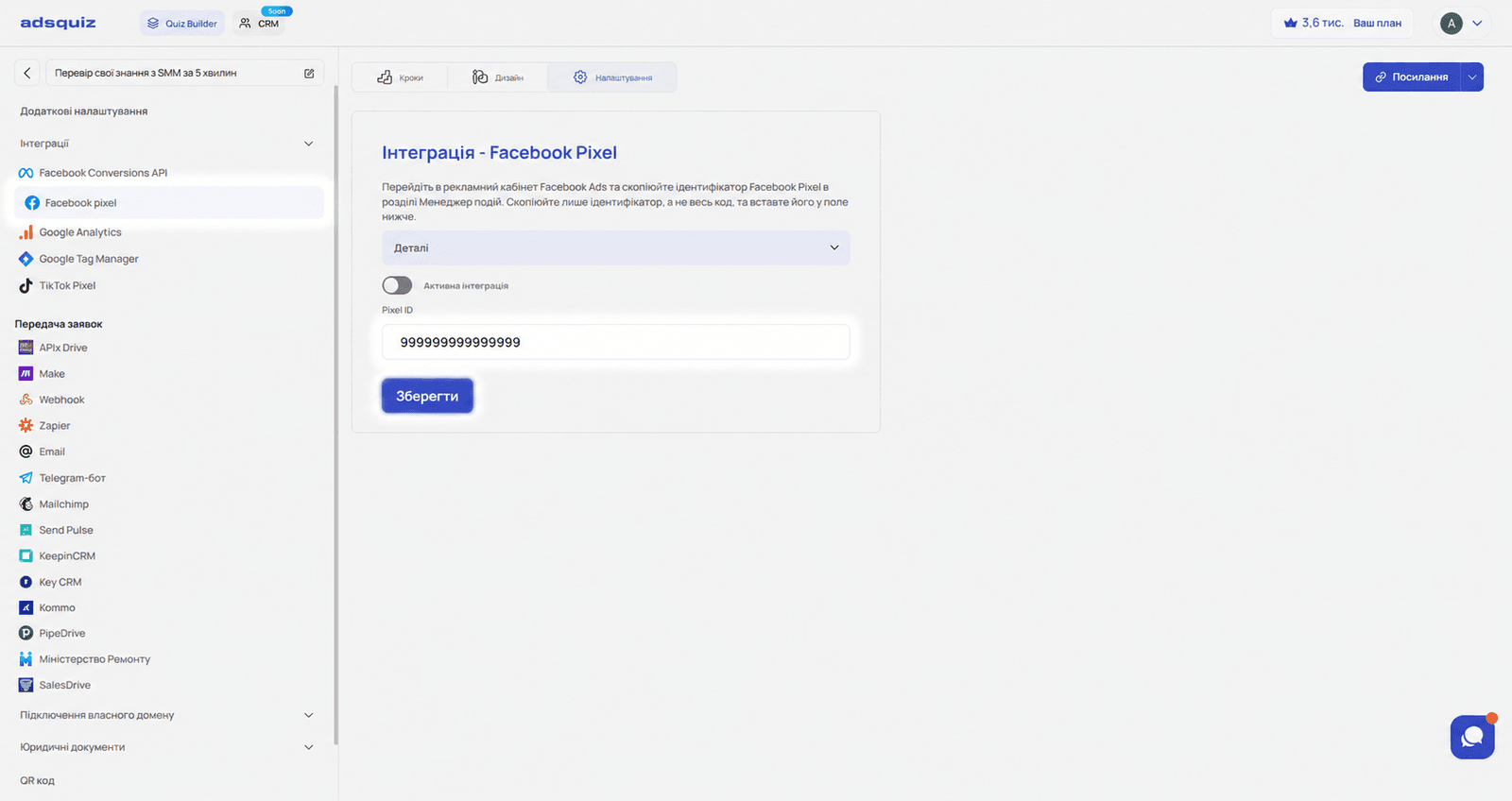
Volte às configurações de integração no AdsQuiz e cole o Pixel ID no campo. Depois de introduzido, a integração fica ativa automaticamente. Clique em «Guardar».
Depois de guardar, o Facebook Pixel começa a receber eventos do seu quiz.
📊 Que eventos o Facebook Pixel envia
Depois de ligar o Facebook Pixel, o sistema envia automaticamente estes eventos:
- adsquiz_Start – visita à página inicial;
- Question_N – visita ao passo N;
- Open_Contact-Page – visita à página de contactos;
- Lead – envio bem-sucedido do formulário com dados de contacto;
- adsquiz_ThankYou – visita à página final
💡 Dica: Use o evento Lead como principal para otimizar as campanhas Meta Ads – só dispara depois de um pedido ser efetivamente enviado e é o sinal de conversão mais preciso.
🔍 Como verificar se o Facebook Pixel funciona
Após a primeira ligação, os eventos podem não aparecer de imediato na Meta – o Facebook precisa de algum tempo para processar os dados. Recomendamos duas formas de verificar:
Método 1. Eventos de teste no Events Manager
- Aceda ao Meta Events Manager
- Abra o separador «Eventos de teste»
- Abra o quiz e conclua-o até ao fim
- Confirme que todos os eventos chegam à Meta
Método 2. Meta Pixel Helper
Instale a extensão Meta Pixel Helper para o Google Chrome. Permite:
- verificar se o pixel está na página
- ver os eventos ativos em tempo real
- encontrar erros de configuração
- confirmar que os dados são enviados corretamente
Abra o link do quiz e percorra-o passo a passo – a extensão mostra que eventos são enviados para a Meta em cada passo.
✅ O que fazer se o Facebook pedir para confirmar novos eventos
Quando chegam eventos novos pela primeira vez, a Meta pode mostrar um aviso junto de alguns deles. Nesse caso:
- Abra o evento no Events Manager
- Clique no botão para confirmar o evento
- Confirme a origem dos dados
Depois da confirmação, o Facebook passa a usar estes eventos por completo na análise e na otimização de anúncios.
❓ Perguntas frequentes
Porque não vejo eventos logo depois de ligar o pixel? A Meta pode precisar de algum tempo para processar novos eventos. Para uma verificação imediata, use a secção «Eventos de teste» do Events Manager ou a extensão Meta Pixel Helper.
Qual é o evento principal para acompanhar leads? O evento principal é Lead. Dispara depois do envio bem-sucedido do formulário de contacto e é usado para otimizar campanhas Meta Ads.
Preciso de instalar código adicional do Facebook Pixel no meu site? Não. Para a integração com o AdsQuiz basta introduzir o Pixel ID. Não é necessário código adicional.
Ligar o pixel afeta a velocidade de carregamento do quiz? Não. A ligação através do Pixel ID não afeta a velocidade de carregamento das páginas do quiz.