
Configurar a lógica de perguntas
Lógica de perguntas num quiz
Depois de criar o quiz e adicionar todos os tipos de página, chega a altura de configurar a lógica de apresentação das perguntas. A lógica de perguntas controla que pergunta o utilizador vê conforme as respostas anteriores. Em vez de um percurso linear, o quiz torna-se inteligente e adapta-se a cada utilizador.

Para que serve a lógica de perguntas
A principal tarefa da lógica é dividir o público em utilizadores do alvo e fora do alvo e personalizar o percurso no quiz. Utilizações típicas:
- Segmentação do público – conforme a resposta, o utilizador segue por diferentes ramos de perguntas. Por exemplo, se escolher «Apartamento», recebe uma pergunta sobre a área; se escolher «Moradia», sobre o número de pisos
- Filtragem de utilizadores fora do alvo – se o utilizador não cumprir os seus critérios, o quiz termina numa página sem saída. Por exemplo, se tiver menos de 18 anos, o quiz termina com uma mensagem adequada
- Resultado personalizado – conforme as respostas, o utilizador recebe uma oferta ou resultado concreto adequado às suas necessidades
- Ignorar perguntas irrelevantes – se a resposta a uma pergunta tornar a seguinte irrelevante, esta pode simplesmente ser ignorada
⚙️ Como configurar a lógica de perguntas
Cada pergunta do quiz tem um botão «Definições da lógica da pergunta». Clique nele para abrir um painel onde pode adicionar condições de apresentação para essa pergunta.
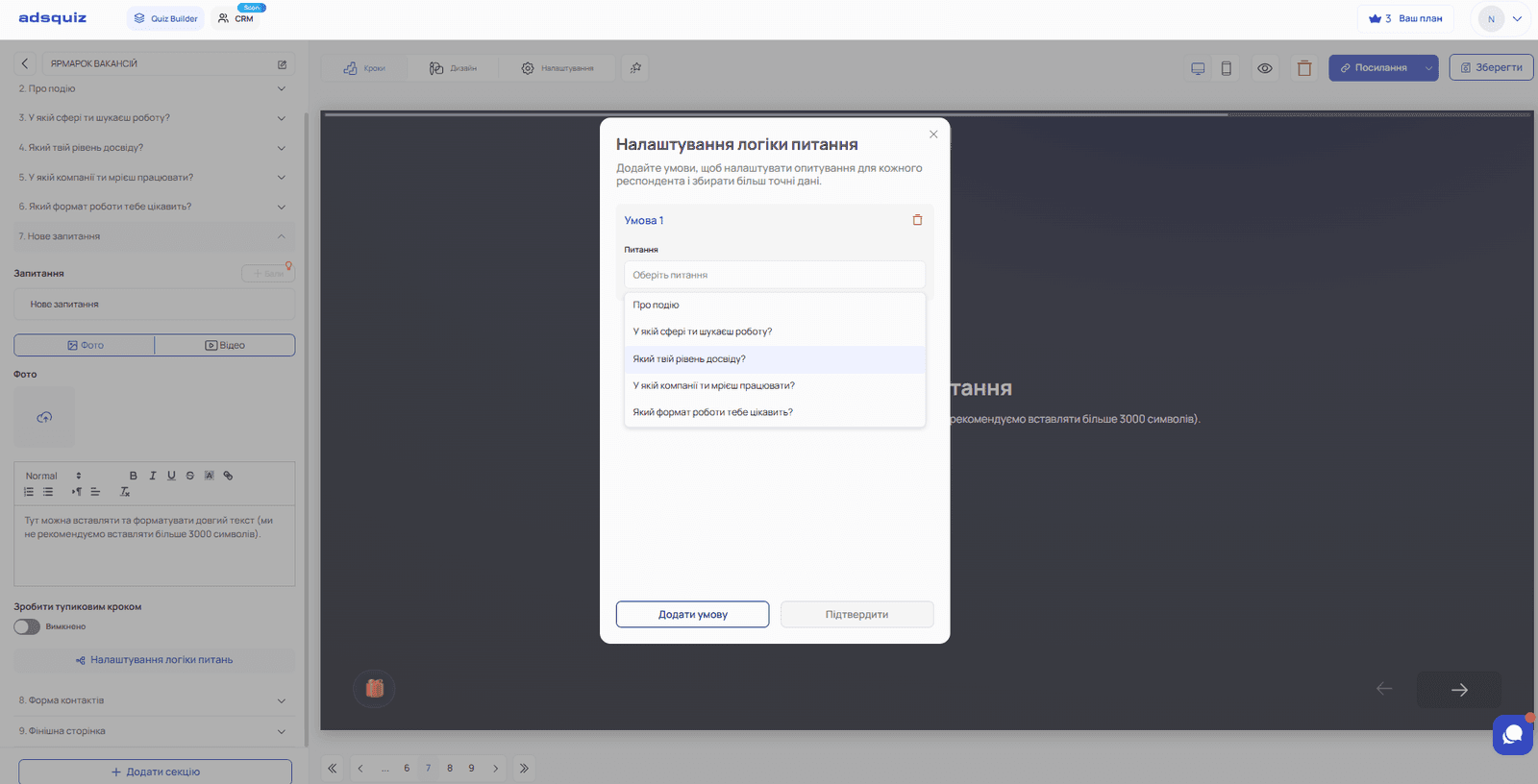
Passo 1. Adicione uma condição
Clique em «Adicionar condição». Nas definições da condição escolha:
- Pergunta – escolha a pergunta anterior em que a condição se baseia. Só estão disponíveis perguntas colocadas antes na estrutura do quiz
- Tipo de condição – escolha uma das opções:
- Todas selecionadas – a condição é cumprida se o utilizador selecionou todas as respostas indicadas. Por exemplo, para mostrar uma pergunta só se na anterior foram escolhidas em conjunto duas respostas específicas
- Uma das selecionadas – a condição é cumprida se o utilizador selecionou pelo menos uma das respostas indicadas
- Nenhuma selecionada – a condição é cumprida se o utilizador não selecionou nenhuma das opções indicadas. Por exemplo, se houver 5 opções e uma estiver fora do alvo, escolhê-la leva a uma página sem saída
- Respostas – escolha as respostas concretas a que a condição reage
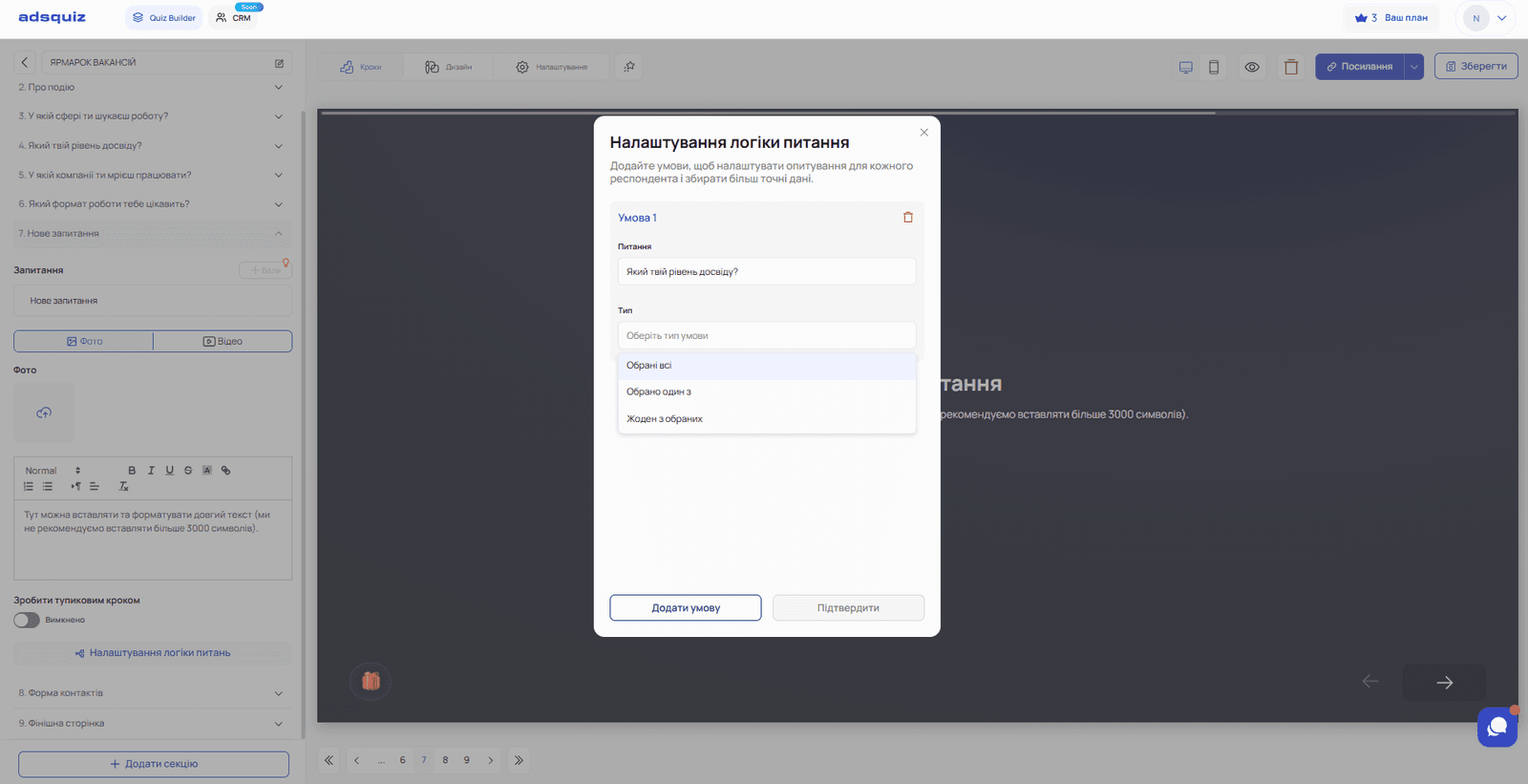
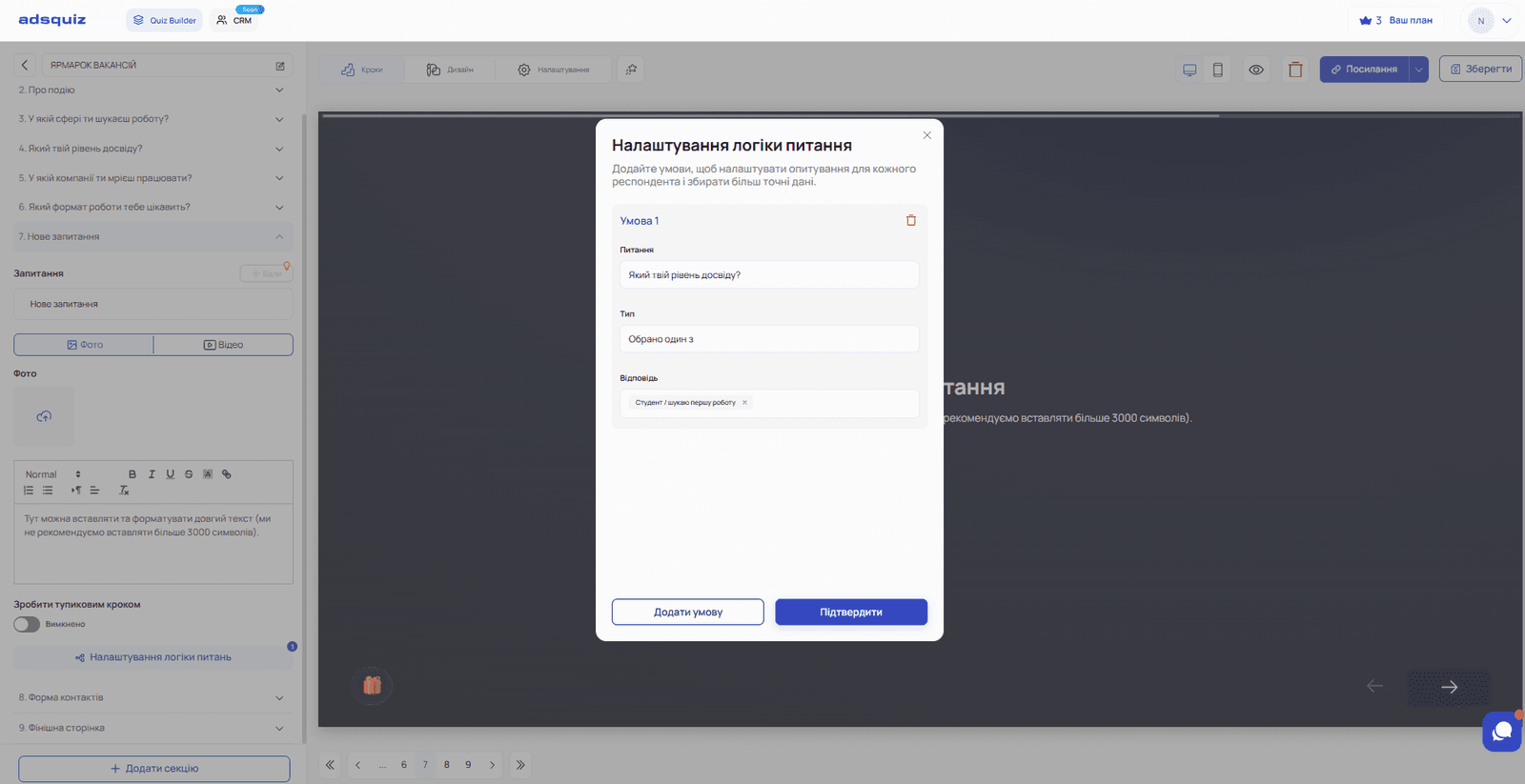
Passo 2. Adicione várias condições se necessário
Se a lógica depender de várias perguntas ao mesmo tempo, clique em «Adicionar condição» e configure a seguinte. Com várias condições pode escolher:
- Todas as condições obrigatórias – a pergunta só é mostrada se todas as condições forem cumpridas ao mesmo tempo
- Basta uma condição – a pergunta é mostrada se pelo menos uma das condições for cumprida
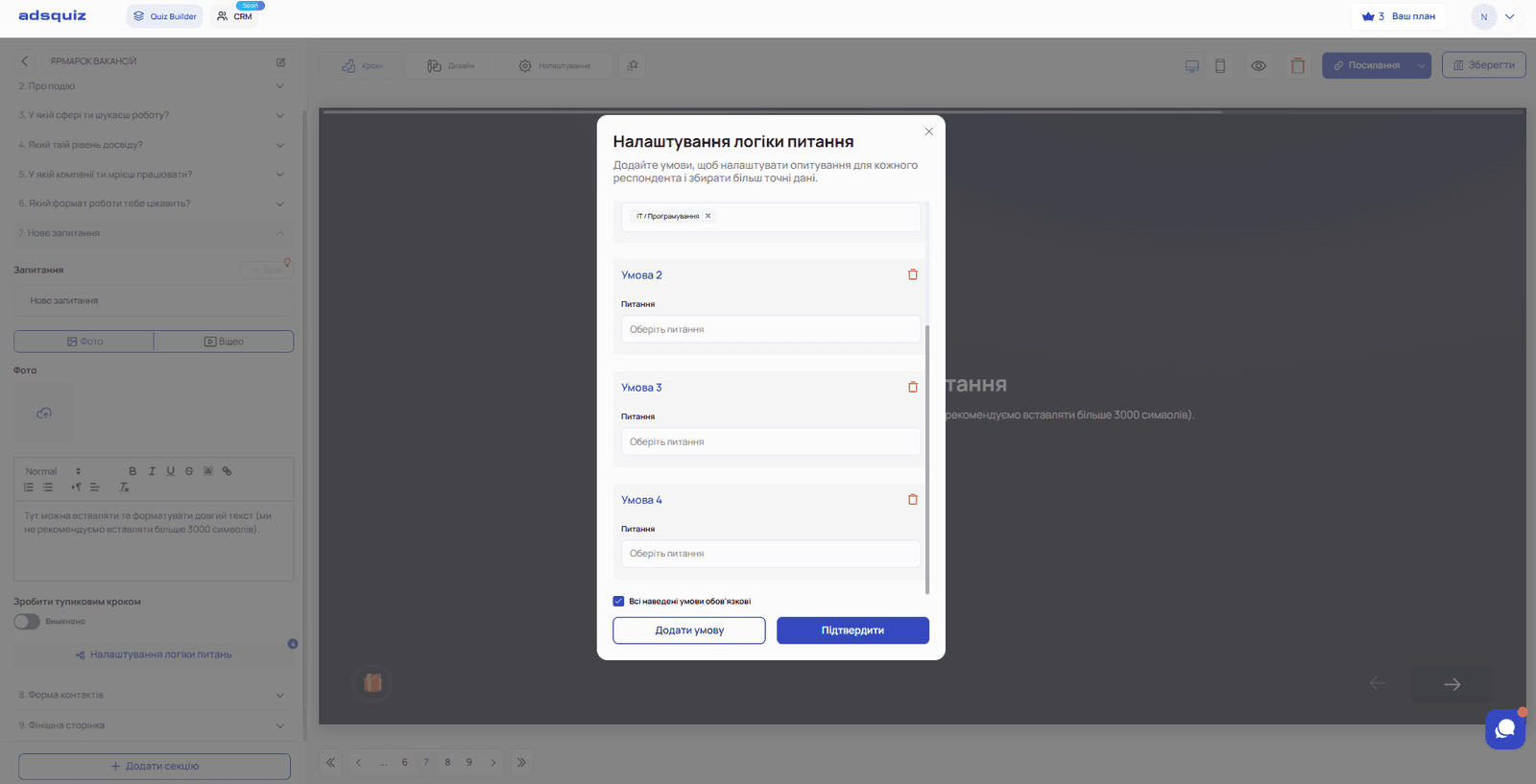
Passo 3. Confirme as definições
Depois de configurar todas as condições, clique em «Confirmar» – a lógica é guardada e aplicada à pergunta.
💡 Dica: Configure a lógica depois de a estrutura do quiz estar completa. Assim é mais fácil ver todas as perguntas e perceber quais precisam de ser ligadas.
▶️ Vídeo recomendado
Mostramos exemplos de configuração da ramificação por respostas com mais detalhe no nosso vídeo. Recomendamos que o veja para conhecer todo o processo na prática:
📌 Exemplos de configuração da lógica
Exemplo 1 – Segmentação por tipo de cliente: Pergunta 1: «Quem é?» – opções: «Particular» / «Empresa»
- Se for escolhido «Particular» → mostrar perguntas sobre necessidades pessoais
- Se for escolhido «Empresa» → mostrar perguntas sobre o número de colaboradores e o orçamento
Exemplo 2 – Filtragem de utilizadores fora do alvo: Pergunta: «Que idade tem?» – opções: «Menos de 18» / «18–35» / «35+»
- Se for escolhido «Menos de 18» → página sem saída a indicar que o serviço não está disponível
- Se for escolhida outra opção → o quiz continua
Exemplo 3 – Resultado personalizado: Pergunta: «Qual é o seu orçamento?» – opções: «Até 250 $» / «250–1250 $» / «Mais de 1250 $»
- Cada opção leva a uma página de resultados com a oferta correspondente
⚙️ Próximos passos
A lógica de perguntas é o primeiro nível de ramificação do quiz. Para configurar com mais detalhe as transições e a ramificação por respostas, continue a ler:
- Mais sobre a ramificação por respostas: Ramificação por respostas
- Configurar pontos para os resultados: Pontos e resultados
- Ligar integrações para enviar leads: Integrações
❓ Perguntas frequentes
A lógica pode ser configurada para qualquer tipo de pergunta? A lógica pode ser configurada para estes tipos de página: lista, cartões com fotos, controlo deslizante, tags, página de texto, campo de entrada / campo de entrada grande, lista suspensa, avaliação e entrada múltipla.
O que é um passo sem saída e como se configura? Um passo sem saída é uma página onde o quiz termina para um determinado segmento de utilizadores. Configura-se com lógica – ao escolher uma resposta específica, o utilizador chega a esta página em vez de continuar. Saiba mais: Ramificação por respostas
Posso adicionar várias condições a uma pergunta? Sim. Pode adicionar as condições que quiser e escolher se têm de ser todas cumpridas ou se basta uma.
A lógica mantém-se se eu editar a pergunta? Sim. A lógica mantém-se independentemente das alterações ao texto da pergunta ou às opções de resposta. Mas se eliminar uma opção usada numa condição, tem de atualizar a lógica manualmente.
Posso testar a lógica antes de publicar? Sim. Mas faça o quiz pelo link direto, porque no modo de pré-visualização as páginas aparecem pela ordem em que foram criadas.